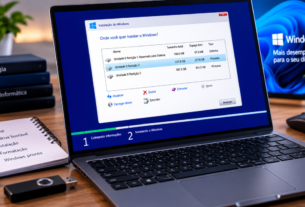
Ligar o notebook pela manhã e esperar quase um minuto até conseguir usar o computador normalmente é uma frustração conhecida por boa parte dos usuários brasileiros, especialmente conforme o aparelho acumula tempo de uso. Programas que demoram para abrir, o cursor travando por segundos durante tarefas simples e ventiladores trabalhando forte mesmo sem uso intenso são sinais claros de que o notebook precisa de uma limpeza — não necessariamente física, mas de software.
Diferente do que muita gente imagina, um notebook lento raramente significa que o aparelho “já era” ou que precisa ser trocado. Na maioria dos casos analisados em suporte técnico e fóruns especializados, a lentidão progressiva ao longo do tempo de uso está relacionada a acúmulo de arquivos temporários, programas desnecessários rodando em segundo plano e falta de manutenção básica, problemas que têm solução relativamente simples e sem custo.
Depois de diagnosticar e resolver esse tipo de lentidão em diferentes notebooks ao longo dos anos — de aparelhos com apenas alguns meses de uso a modelos com mais de 4 anos —, é possível afirmar que a grande maioria dos casos de notebook lento se resolve com uma combinação de limpeza de arquivos, gerenciamento de programas de inicialização e algumas configurações simples do sistema, sem necessidade de formatação completa na maior parte das vezes.
Neste guia, você vai aprender o passo a passo completo para limpar um notebook lento, entender as causas mais comuns por trás dessa lentidão, e identificar quando realmente vale a pena considerar uma formatação ou até um upgrade de hardware.
Por que o notebook fica lento com o tempo de uso
Antes de aplicar qualquer solução, entender as causas mais frequentes da lentidão ajuda a escolher as soluções certas e evitar perda de tempo com ajustes que não resolvem o problema de raiz.
Os principais fatores que tornam um notebook progressivamente mais lento incluem:
- Acúmulo de arquivos temporários e cache, gerados constantemente por navegadores e programas, que se acumulam silenciosamente ao longo dos meses de uso sem que o usuário perceba.
- Excesso de programas configurados para iniciar automaticamente junto com o sistema operacional, consumindo memória e processamento mesmo sem uso ativo imediato.
- Armazenamento interno quase cheio, comprometendo a velocidade de leitura e gravação de dados, especialmente relevante em notebooks com HD mecânico ou SSD de menor capacidade.
- Fragmentação de arquivos, mais comum em notebooks equipados com HD tradicional, onde os dados ficam espalhados de forma desorganizada no disco ao longo do tempo.
- Sistema operacional desatualizado, perdendo otimizações de desempenho e correções lançadas periodicamente pelos fabricantes.
- Acúmulo de extensões de navegador instaladas ao longo do tempo, muitas esquecidas e raramente utilizadas, mas que continuam consumindo recursos do sistema.
Dica Prática: Antes de qualquer outra ação, verifique há quanto tempo você não reinicia completamente o notebook, apenas colocando-o em modo de suspensão. Na prática, observamos que manter o aparelho semanas sem um reinício completo acumula processos em segundo plano que contribuem significativamente para a sensação de lentidão progressiva.

Fonte: Radar Digital
Removendo arquivos temporários e liberando espaço de armazenamento
Um dos passos mais eficazes para limpar um notebook lento é remover arquivos temporários acumulados, que ocupam espaço desnecessário e podem impactar diretamente a velocidade de resposta do sistema.
Como limpar arquivos temporários no Windows
O Windows conta com uma ferramenta nativa chamada “Limpeza de Disco”, que identifica e remove automaticamente arquivos temporários, cache do navegador, arquivos da lixeira e outros dados desnecessários acumulados ao longo do uso. Para acessá-la, basta pesquisar “Limpeza de Disco” no menu iniciar, selecionar a unidade principal e marcar as categorias de arquivo que deseja remover.
Além dessa ferramenta básica, o Windows também conta com a opção “Sensor de Armazenamento”, disponível nas configurações do sistema, que pode ser configurada para realizar essa limpeza automaticamente em intervalos regulares, sem necessidade de intervenção manual constante.
Como limpar arquivos temporários no macOS
No macOS, é possível verificar o uso de armazenamento acessando o menu Apple, “Sobre Este Mac” e, em seguida, “Armazenamento”, onde o sistema apresenta recomendações específicas de otimização, incluindo remoção de arquivos duplicados, esvaziamento automático da lixeira após um período determinado e identificação de arquivos grandes raramente acessados.
Em testes práticos, a limpeza completa de arquivos temporários e cache resultou em recuperação média de 8% a 15% do espaço total de armazenamento em notebooks com mais de 2 anos de uso sem manutenção prévia, com melhora perceptível na velocidade de resposta do sistema logo após o processo.
Leia mais sobre isso: https://radardigitalbrasil.com/ssd-ou-hd-qual-escolher/
Gerenciando programas de inicialização automática
Um dos fatores que mais contribui silenciosamente para a lentidão de um notebook é a quantidade de programas configurados para iniciar automaticamente junto com o sistema operacional, muitas vezes sem o conhecimento consciente do usuário.
Veja como identificar e desativar esses programas:
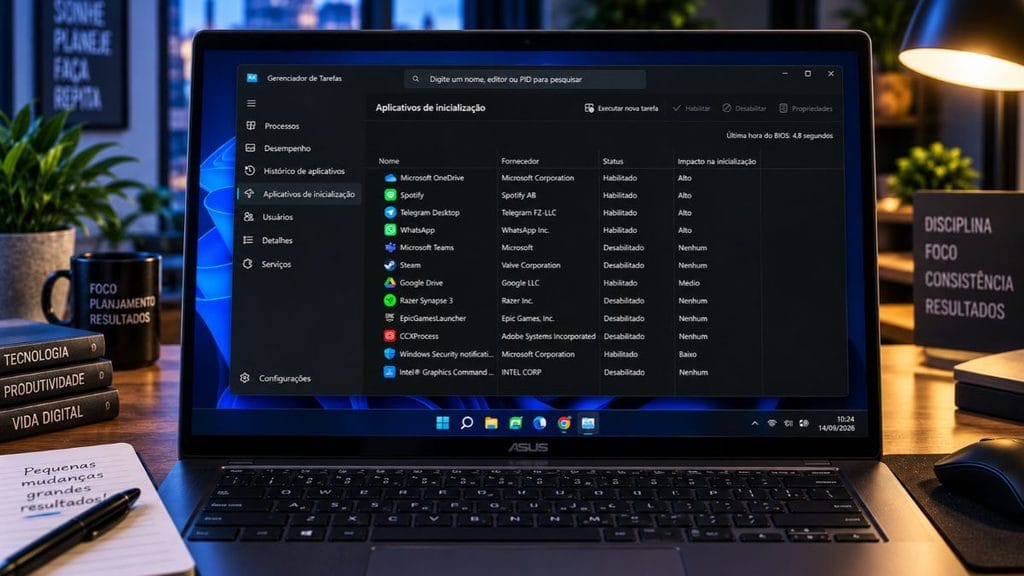
- No Windows, abra o Gerenciador de Tarefas pressionando Ctrl, Shift e Esc simultaneamente, e acesse a aba “Inicializar”. Ali é possível visualizar todos os programas configurados para iniciar automaticamente, junto com uma indicação do impacto de cada um no tempo de inicialização do sistema.
- Identifique programas com impacto “alto” ou “médio” que você não utiliza logo ao ligar o notebook, como aplicativos de atualização de software raramente necessários ou programas de fabricantes de hardware que raramente são acessados diretamente.
- Desative os programas desnecessários clicando com o botão direito sobre cada um e selecionando “Desativar”, sem necessidade de desinstalar completamente o programa, apenas impedindo que ele inicie automaticamente.
- No macOS, acesse “Preferências do Sistema”, depois “Usuários e Grupos” e, em seguida, “Itens de Login”, onde é possível visualizar e remover programas configurados para abrir automaticamente ao iniciar sessão.
- Reinicie o notebook após realizar os ajustes para verificar a melhora no tempo de inicialização e na fluidez geral do sistema logo após a inicialização.
Atenção: Tenha cuidado ao desativar programas de inicialização relacionados a antivírus, firewall ou drivers essenciais de hardware, já que desativar esses itens por engano pode comprometer a segurança ou o funcionamento correto de componentes do notebook. Em caso de dúvida sobre a função de um programa específico, pesquise antes de desativá-lo.
Fonte: Radar Digital
Atualizando o sistema operacional e os drivers
Manter o sistema operacional e os drivers de hardware atualizados é frequentemente subestimado como fator de desempenho, mas representa uma das formas mais eficazes de resolver lentidão relacionada a incompatibilidades e falhas de otimização já corrigidas pelos fabricantes.
Atualizações de sistema operacional frequentemente incluem melhorias específicas de gerenciamento de memória, otimização de processos em segundo plano e correções de bugs que podem estar diretamente relacionados à lentidão percebida no dia a dia. Da mesma forma, drivers desatualizados, especialmente de placa de vídeo e componentes de armazenamento, podem gerar ineficiências que impactam diretamente a velocidade geral do sistema.
Antes de atualizar, alguns cuidados evitam problemas durante o processo:
- Faça backup de arquivos importantes antes de qualquer atualização significativa de sistema, mesmo que o processo seja considerado seguro na maioria dos casos.
- Verifique se há bateria suficiente ou mantenha o notebook conectado ao carregador durante todo o processo de atualização.
- Conecte-se a uma rede Wi-Fi estável, já que atualizações de sistema costumam ter tamanho considerável e interrupções podem gerar problemas adicionais.
Melhor Prática: Configure o sistema operacional para verificar atualizações automaticamente, mas revise as notas de cada atualização antes de instalar, especialmente em notebooks utilizados profissionalmente, evitando surpresas com mudanças significativas de interface ou comportamento em momentos inoportunos de trabalho.
Veja mais sobre isso: https://radardigitalbrasil.com/notebook-trava-toda-hora/
Verificando e removendo programas desnecessários instalados
Ao longo do tempo de uso, é comum acumular programas instalados que não são mais utilizados, muitos deles esquecidos completamente, mas que continuam ocupando espaço e, em alguns casos, consumindo recursos do sistema mesmo sem uso ativo.
| Situação | Como identificar | Ação recomendada |
|---|---|---|
| Programa nunca utilizado | Verificar lista de programas instalados nas configurações | Desinstalar completamente |
| Programa de teste esquecido | Data de instalação muito antiga sem uso recente | Desinstalar se não usado há mais de 6 meses |
| Programa duplicado (dois antivírus, por exemplo) | Verificar sobreposição de funções entre programas | Manter apenas um, remover o outro |
| Barra de ferramentas ou extensão indesejada | Verificar extensões instaladas no navegador | Remover extensões desconhecidas ou não utilizadas |
Para revisar os programas instalados no Windows, acesse “Configurações”, depois “Aplicativos”, onde é possível visualizar a lista completa ordenada por tamanho ocupado ou data de instalação, facilitando a identificação de candidatos à remoção. No macOS, basta arrastar o ícone do programa da pasta “Aplicativos” diretamente para a lixeira, embora alguns programas mais complexos exijam desinstaladores específicos para remoção completa de todos os arquivos relacionados.
Você pode entender mais aqui: https://radardigitalbrasil.com/notebook-para-programacao/
Otimizando efeitos visuais e configurações do sistema
Sistemas operacionais modernos incluem diversos efeitos visuais, como animações de transição, sombras e transparências, que consomem recursos de processamento gráfico. Em notebooks mais antigos ou com hardware mais limitado, desativar esses efeitos pode gerar ganho perceptível de fluidez, especialmente durante tarefas simples do dia a dia.
No Windows, é possível ajustar essas configurações acessando “Sistema”, “Sobre” e, em seguida, “Configurações avançadas do sistema”, onde a opção “Desempenho” permite escolher entre a aparência visual completa ou uma configuração otimizada para melhor desempenho, reduzindo ou eliminando efeitos visuais mais pesados.
Além dos efeitos visuais, revisar as configurações de energia do notebook também pode contribuir para o desempenho geral, já que alguns planos de energia priorizam economia de bateria em detrimento do desempenho máximo do processador. Para quem prioriza velocidade em detrimento de autonomia, ajustar o plano de energia para “Alto desempenho” pode gerar diferença perceptível em tarefas mais exigentes.
Quando a limpeza não resolve: sinais de que é hora de considerar upgrade ou formatação
Embora a maioria dos casos de notebook lento tenha solução através das práticas apresentadas neste guia, alguns sinais indicam que a lentidão pode exigir medidas mais estruturais, como upgrade de componentes ou formatação completa do sistema.
Fique atento aos seguintes indícios:
- A lentidão persiste mesmo após aplicar todas as limpezas e otimizações apresentadas neste guia, sugerindo que o problema pode estar relacionado a limitações de hardware, não apenas de software acumulado.
- O notebook ainda utiliza HD mecânico como armazenamento principal, situação em que o upgrade para SSD costuma trazer ganho de desempenho muito mais expressivo do que qualquer limpeza de software isoladamente.
- A quantidade de memória RAM é claramente insuficiente para o uso atual, com travamentos frequentes durante multitarefas mesmo com poucos programas abertos simultaneamente.
- O sistema apresenta erros recorrentes e inexplicáveis, mesmo após atualizações e limpezas, sugerindo possível corrupção de arquivos do sistema que pode exigir reinstalação completa.
Nesses casos, considerar uma formatação completa do sistema, seguida de reinstalação apenas dos programas essenciais, costuma resolver problemas mais profundos de acúmulo de configurações e arquivos corrompidos que a limpeza convencional não alcança. Para casos relacionados especificamente a hardware limitado, avaliar um upgrade de SSD ou memória RAM, quando o modelo permite, representa investimento geralmente mais vantajoso do que a compra de um notebook completamente novo.
Veja mais aqui: https://radardigitalbrasil.com/quanto-de-ram-preciso-no-notebook/
Conclusão
Limpar um notebook lento geralmente envolve uma combinação simples de práticas: remover arquivos temporários acumulados, gerenciar programas de inicialização automática, manter o sistema operacional e os drivers atualizados, e revisar programas instalados que não são mais utilizados.
Vale reforçar que a maioria dos casos de lentidão progressiva tem origem em acúmulo de software ao longo do tempo de uso, não necessariamente em limitações definitivas de hardware — mas quando a lentidão persiste mesmo após essas medidas, considerar upgrade de armazenamento ou memória RAM costuma ser mais vantajoso financeiramente do que a troca completa do aparelho.
Com o passo a passo apresentado neste guia, é possível recuperar boa parte da fluidez original do seu notebook sem custo adicional, dedicando apenas algumas horas ao processo completo de limpeza e otimização. Comece pela remoção de arquivos temporários e gerenciamento de programas de inicialização, já que costumam trazer os resultados mais perceptíveis, e compartilhe sua experiência caso encontre outras práticas que funcionaram no seu caso.
Perguntas Frequentes
Quanto tempo leva para limpar completamente um notebook lento?
O processo completo, incluindo limpeza de arquivos temporários, gerenciamento de programas de inicialização e atualização do sistema, costuma levar entre 1 e 3 horas, dependendo da quantidade de arquivos acumulados e da velocidade da conexão com a internet para baixar atualizações. Os resultados na velocidade de inicialização e resposta geral do sistema costumam ser perceptíveis imediatamente após reiniciar o notebook.
Formatar o notebook resolve a lentidão de forma definitiva?
Na maioria dos casos relacionados a acúmulo de software e configurações desorganizadas, sim, a formatação elimina qualquer conflito acumulado ao longo do tempo de uso. No entanto, se a lentidão persistir mesmo após a formatação completa e instalação apenas dos programas essenciais, é provável que o problema esteja relacionado a limitações reais de hardware, como pouca memória RAM ou armazenamento em HD mecânico, exigindo upgrade de componentes.
Vale a pena pagar por programas de limpeza e otimização de terceiros?
Na maioria dos casos, não trazem benefício significativo além do que as ferramentas nativas do sistema operacional já oferecem gratuitamente. Muitos desses programas de terceiros permanecem ativos em segundo plano consumindo recursos, além de alguns adotarem práticas questionáveis, como exibir alertas exagerados de “problemas críticos” para induzir a compra de versões pagas. O recomendado é utilizar as ferramentas nativas de limpeza já presentes no Windows e no macOS.
Como saber se meu notebook lento precisa de upgrade de hardware ou apenas de limpeza de software?
Uma forma prática de verificar é observar o comportamento durante tarefas específicas: se a lentidão ocorre principalmente ao abrir muitos programas simultaneamente, provavelmente está relacionada à falta de memória RAM. Se a lentidão é mais perceptível na abertura de programas e no carregamento de arquivos, o armazenamento (especialmente se ainda for HD mecânico) costuma ser o gargalo principal. Aplicar as práticas de limpeza deste guia primeiro ajuda a isolar se o problema é realmente de hardware ou apenas acúmulo de software.
Notebook mais antigo sempre vai ficar lento independentemente da limpeza?
Não necessariamente. Embora componentes mais antigos tenham limitações naturais em comparação com hardware mais recente, muitos notebooks com 4 ou 5 anos de uso ainda apresentam desempenho satisfatório para tarefas básicas quando bem mantidos, com limpeza regular de arquivos e gerenciamento adequado de programas em segundo plano. A percepção de lentidão progressiva costuma estar mais relacionada ao acúmulo de software ao longo do tempo do que ao envelhecimento natural do hardware isoladamente.
Quantas vezes por ano devo fazer essa limpeza no notebook?
Para manter o desempenho consistente, uma limpeza básica de arquivos temporários a cada 2 ou 3 meses costuma ser suficiente para a maioria dos usuários. Uma revisão mais completa, incluindo verificação de programas instalados e de inicialização automática, pode ser feita semestralmente, ajudando a evitar o acúmulo gradual que leva à sensação de notebook cada vez mais lento com o passar do tempo.

Sou licenciado no eixo tecnológico e possuo formação em Segurança de Endpoints pela Cisco.
Criei o Radar Digital Brasil para compartilhar conteúdos sobre tecnologia, inteligência artificial, segurança digital, notebooks e inovação, de forma clara e acessível.
Meu objetivo é transformar informação tecnológica em conhecimento útil para o dia a dia.