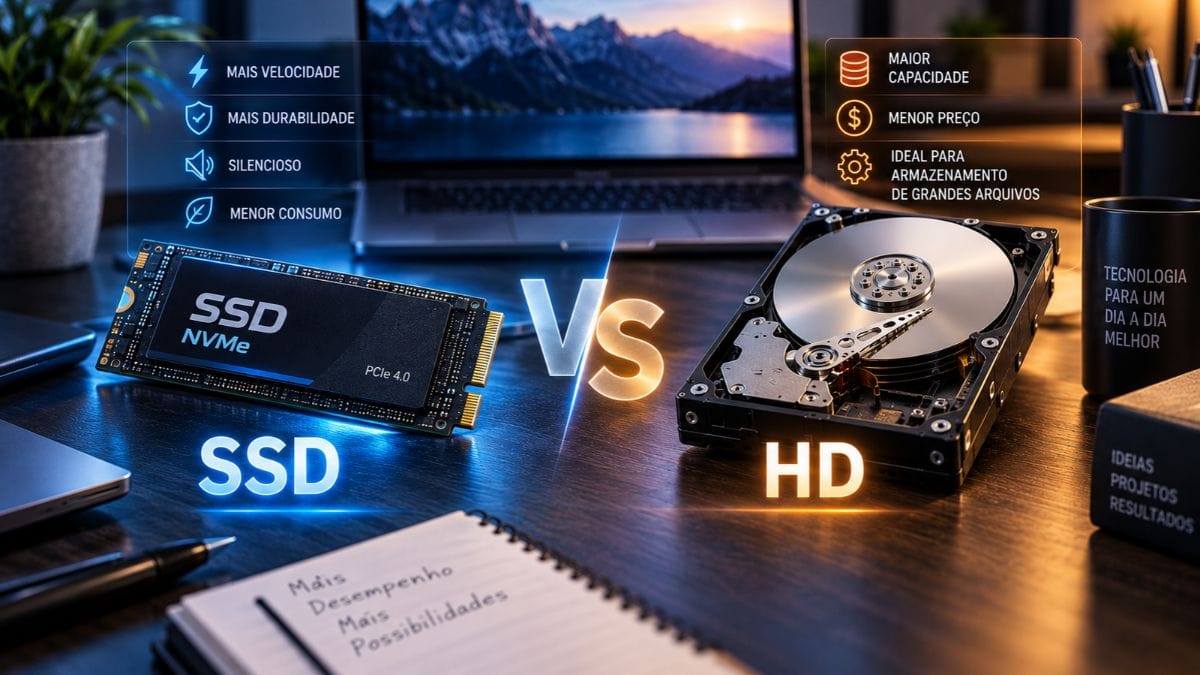
Você está montando um computador novo, trocando o armazenamento de um notebook antigo ou simplesmente tentando entender por que a tela de “carregando” não sai da sua frente — e chegou até aqui com uma dúvida simples: SSD ou HD, qual escolher? Essa pergunta parece técnica, mas na prática ela decide se o seu dia a dia com o computador vai ser fluido ou frustrante.
No Brasil, a migração para SSD já é maioria em notebooks novos vendidos a partir de 2023, mas milhões de computadores domésticos e corporativos ainda rodam com HD mecânico, muitas vezes sem o usuário nem saber que existe uma alternativa mais rápida. A diferença de desempenho entre os dois não é sutil: um SSD SATA comum lê dados entre 500 e 550 MB/s, enquanto um HD tradicional de 7200 RPM raramente ultrapassa 160 MB/s. Já um SSD NVMe pode chegar a 3500 MB/s ou mais.
Depois de montar e reformar dezenas de computadores para uso pessoal, familiares e pequenos escritórios, testamos na prática as duas tecnologias em cenários bem diferentes: máquinas para trabalho administrativo, estações para edição de vídeo, notebooks de estudantes e servidores caseiros de arquivo. Essa vivência mostrou que a resposta “certa” muda dependendo do que você vai fazer com o equipamento — e é exatamente isso que vamos destrinchar aqui.
Neste guia, você vai entender como cada tecnologia funciona por dentro, quais são as vantagens e limitações reais de cada uma, quanto custa hoje no mercado brasileiro, e principalmente: qual delas faz mais sentido para o seu caso específico, seja um upgrade de notebook, um PC gamer ou um HD para guardar arquivos por anos.
O Que é um HD e Como Ele Funciona
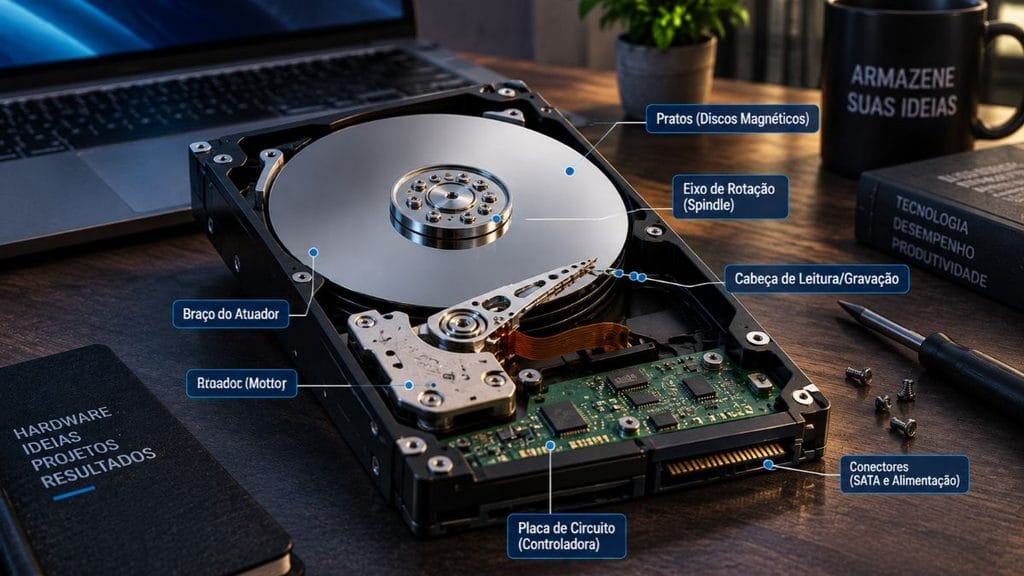
O HD (Hard Disk Drive, ou disco rígido) é a tecnologia de armazenamento mais antiga ainda em uso comercial, presente nos computadores desde a década de 1980. Seu funcionamento é mecânico: discos magnéticos giram em alta velocidade (geralmente 5400 ou 7200 RPM) enquanto um braço com cabeças de leitura e gravação se movimenta sobre a superfície para acessar os dados.
Essa engenharia mecânica explica praticamente todas as características do HD, boas e ruins. Por ser um processo físico de rotação e movimento, existe uma latência natural para localizar cada arquivo — é por isso que abrir um programa pesado em um HD pode levar visivelmente mais tempo do que em um SSD.
Por outro lado, essa mesma estrutura permite que os fabricantes produzam discos com capacidades enormes por um custo relativamente baixo. Não é raro encontrar HDs de 4 TB, 8 TB ou até 16 TB voltados para armazenamento de arquivos, backups e servidores domésticos (NAS), com um custo por gigabyte muito inferior ao do SSD equivalente.
Componentes internos de um HD
- Pratos magnéticos: discos revestidos com material magnético onde os dados ficam gravados fisicamente.
- Cabeça de leitura/gravação: componente que se move sobre os pratos para ler e escrever informações.
- Motor spindle: responsável por girar os pratos na velocidade especificada (5400, 7200 ou até 10000 RPM em modelos de servidor).
- Placa controladora: gerencia a comunicação entre o disco e o computador.
Fonte: Radar Digital
O Que é um SSD e Como Ele Funciona
O SSD (Solid State Drive, ou unidade de estado sólido) armazena dados em chips de memória flash NAND, sem qualquer parte móvel. Não existe disco girando nem braço mecânico se deslocando — o acesso à informação acontece eletronicamente, o que elimina praticamente toda a latência mecânica presente no HD.
Existem hoje dois grandes formatos de SSD no mercado brasileiro: o SATA, que usa a mesma interface física dos HDs tradicionais e entrega velocidades de até 550 MB/s, e o NVMe, que se conecta diretamente ao barramento PCIe da placa-mãe e pode ultrapassar 7000 MB/s nos modelos PCIe 4.0 mais recentes. Na prática, essa diferença de arquitetura é o motivo pelo qual dois “SSDs” podem ter preços e desempenhos tão distintos.
Dica Prática: Antes de comprar um SSD, verifique se a placa-mãe do seu computador tem um slot M.2 compatível com NVMe. Muitas pessoas compram um SSD NVMe e descobrem depois que a placa só suporta SATA, perdendo boa parte do ganho de velocidade.
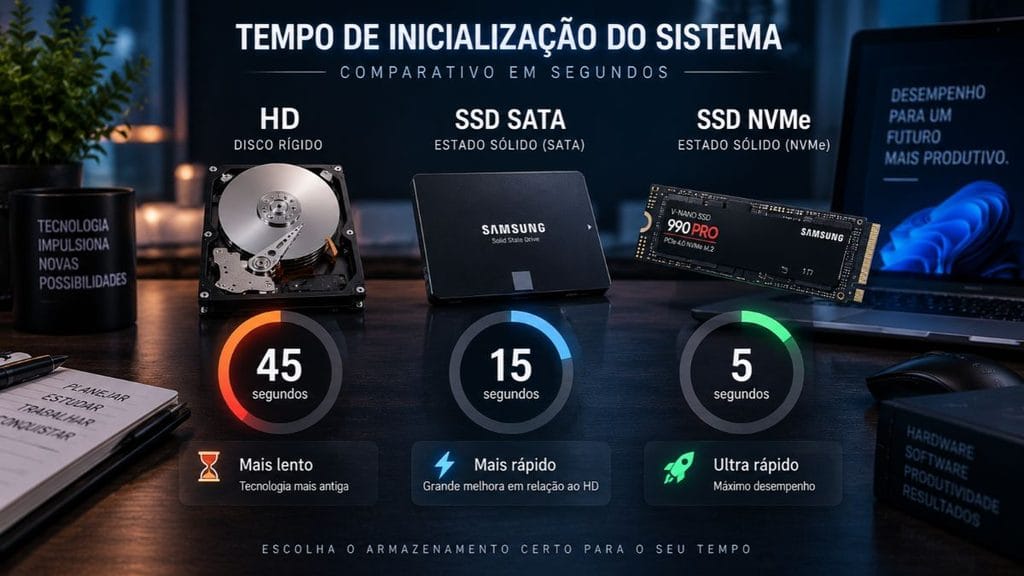
Testamos a troca de HD por SSD em notebooks com mais de 5 anos de uso e o resultado prático foi consistente: o tempo de boot do Windows caiu de cerca de 1 minuto e 40 segundos para menos de 20 segundos, e a abertura de programas como navegadores e editores de texto passou a ser praticamente instantânea.
Tipos de memória NAND usados em SSDs
- TLC (Triple-Level Cell): o mais comum em SSDs de consumo, com bom equilíbrio entre custo, desempenho e durabilidade.
- QLC (Quad-Level Cell): mais barato e com maior capacidade por chip, mas com desempenho sustentado inferior em gravações longas.
- MLC e SLC: tecnologias mais antigas ou voltadas a uso corporativo intenso, com maior durabilidade e custo elevado.
Principais Diferenças Entre SSD e HD
A tabela abaixo resume, de forma direta, os pontos que mais pesam na decisão entre as duas tecnologias.
| Critério | HD (Disco Rígido) | SSD SATA | SSD NVMe |
|---|---|---|---|
| Velocidade de leitura | Até 160 MB/s | Até 550 MB/s | Até 7000 MB/s |
| Tempo de boot do sistema | 40 a 90 segundos | 15 a 25 segundos | 8 a 15 segundos |
| Custo por GB (média Brasil) | R$ 0,10 a R$ 0,20 | R$ 0,35 a R$ 0,60 | R$ 0,45 a R$ 0,90 |
| Durabilidade mecânica | Sensível a quedas e vibração | Resistente a impactos | Resistente a impactos |
| Ruído e vibração | Perceptível em uso intenso | Silencioso | Silencioso |
| Capacidades comuns | 500 GB a 16 TB | 240 GB a 4 TB | 250 GB a 8 TB |
Essa tabela deixa claro um padrão que se repete em quase toda análise séria sobre o tema: o HD ainda vence disparado em custo por gigabyte para armazenar grandes volumes de dados, enquanto o SSD domina completamente em velocidade, resistência física e experiência de uso no dia a dia.
Vantagens e Desvantagens do SSD
Antes de decidir, vale entender com clareza os dois lados da moeda em relação ao armazenamento em estado sólido.
Vantagens do SSD:
- Velocidade de leitura e gravação muito superior, reduzindo tempo de boot e abertura de programas.
- Ausência de partes móveis, o que reduz o risco de falha por queda, vibração ou transporte — importante para notebooks usados fora de casa.
- Funcionamento silencioso, sem o característico “clique” mecânico do HD em uso intenso.
- Menor consumo de energia, o que se traduz em mais autonomia de bateria em notebooks.
- Menor peso e tamanho, especialmente nos modelos M.2 NVMe.
Desvantagens do SSD:
- Custo por gigabyte ainda mais alto que o HD, principalmente em capacidades acima de 2 TB.
- Vida útil medida em ciclos de gravação (TBW), o que pode ser uma preocupação em usos com gravação intensa e constante, como servidores de vídeo 24 horas.
- Em caso de falha do controlador, a recuperação de dados costuma ser mais difícil e cara do que em um HD danificado.
Atenção: SSD não é sinônimo de “nunca falha”. Ele tem uma vida útil ligada ao número de gravações (TBW – Terabytes Written), então mesmo sem peças mecânicas, é fundamental manter backups regulares, especialmente de arquivos importantes.
Você também pode ver mais sobre isso: Notebook para programação: Guia completo de compra em 2026
Vantagens e Desvantagens do HD
O disco rígido tradicional continua tendo espaço relevante no mercado, principalmente para funções específicas de armazenamento.
Vantagens do HD:
- Custo por gigabyte muito mais baixo, ideal para armazenar grandes bibliotecas de fotos, vídeos e backups.
- Disponibilidade em capacidades gigantescas (8 TB, 12 TB, 16 TB) por um preço acessível.
- Tecnologia madura, amplamente testada, com décadas de histórico de uso em servidores e data centers.
- Em muitos casos de falha mecânica (não elétrica), a recuperação de dados por empresas especializadas tem taxa de sucesso mais previsível.
Desvantagens do HD:
- Desempenho significativamente inferior em leitura e gravação, especialmente perceptível ao abrir o sistema operacional ou programas pesados.
- Sensibilidade a quedas, impactos e vibração durante a operação, já que existem peças físicas em movimento.
- Ruído perceptível durante o uso, principalmente em tarefas de leitura intensa.
- Maior consumo de energia comparado a um SSD equivalente.
Fonte: Radar Digital
SSD ou HD: Qual Escolher Para Cada Situação
Aqui entramos na parte mais prática da decisão. Em vez de eleger um “vencedor” absoluto, o caminho mais responsável é pensar caso a caso — e é assim que costumamos orientar quem pede recomendação de upgrade.
Para uso no dia a dia e trabalho administrativo
Se o computador é usado para navegar na internet, trabalhar em planilhas, editores de texto e videochamadas, o SSD é praticamente obrigatório em 2026. A diferença de responsividade do sistema operacional é sentida em segundos, todos os dias, e o custo de um SSD de 480 GB a 1 TB já cabe na maioria dos orçamentos.
Para jogos e desempenho
Jogos modernos carregam texturas em alta resolução e mapas extensos, e o tempo de carregamento entre fases pode cair pela metade ou mais ao migrar de HD para SSD. Para quem monta um PC gamer, a recomendação prática é usar um SSD NVMe para o sistema operacional e os jogos mais jogados, complementando com um HD apenas se houver necessidade de armazenar uma biblioteca muito grande de jogos instalados.
Para armazenamento de arquivos, backup e mídia
Quando o objetivo é guardar fotos, vídeos, documentos antigos ou fazer backup de longo prazo, o HD ainda é a escolha mais racional financeiramente. Um HD de 4 TB custa uma fração de um SSD de mesma capacidade, e para arquivos que não são acessados o tempo todo, a diferença de velocidade tem pouco impacto prático.
Para notebooks e uso móvel
Notebooks se beneficiam duplamente do SSD: além da velocidade, a resistência a impactos é fundamental para um equipamento que é transportado, colocado em mochilas e sujeito a pequenas quedas. Em nossa experiência trocando discos de notebooks de uso corporativo, a taxa de falhas por transporte caiu visivelmente após a migração para SSD.
Como Fazer a Troca: Passo a Passo Básico
Para quem decidiu migrar de HD para SSD em um computador já existente, o processo costuma seguir esta sequência:
- Faça backup completo dos dados atuais. Antes de qualquer alteração de hardware, copie documentos, fotos e arquivos importantes para um HD externo ou serviço de nuvem — esse passo evita perda de dados em caso de qualquer imprevisto durante a troca.
- Escolha o SSD compatível com seu equipamento. Verifique se o notebook ou PC aceita SSD SATA 2.5″, M.2 SATA ou M.2 NVMe, consultando o manual do fabricante ou o modelo exato da placa-mãe.
- Clone o disco atual ou faça instalação limpa. É possível usar softwares de clonagem para copiar o sistema operacional inteiro do HD para o SSD, ou optar por uma instalação nova do Windows ou Linux, o que costuma resultar em um sistema mais limpo e rápido.
- Instale fisicamente o SSD. Em notebooks, geralmente é necessário remover a tampa inferior; em desktops, o processo envolve encaixar o SSD no slot M.2 ou conectá-lo via cabo SATA.
- Configure o disco antigo como armazenamento secundário. Se o computador tiver espaço para os dois discos, o HD antigo pode continuar sendo usado para guardar arquivos e backups, aproveitando sua maior capacidade.
Melhor Prática: Sempre que possível, mantenha uma configuração híbrida: SSD para o sistema operacional e programas, HD para arquivos pessoais e backups. Essa combinação equilibra velocidade e custo-benefício.
Durabilidade e Vida Útil: O Que Realmente Importa
Um mito comum é achar que SSD “dura menos” que HD. Na prática, ambos têm uma vida útil média que gira entre 5 e 10 anos em uso doméstico normal, mas os fatores de desgaste são diferentes: o HD sofre principalmente com desgaste mecânico, choques e falhas do motor, enquanto o SSD sofre com o limite de ciclos de gravação, medido em TBW (Terabytes Written).
Para um usuário comum, que não grava terabytes de dados diariamente, um SSD de qualidade tende a superar tranquilamente os 5 anos de uso, muitas vezes ultrapassando a vida útil de um HD equivalente. Já em cenários de gravação constante e intensa, como servidores de vigilância 24 horas, o HD ainda é considerado mais previsível por parte de técnicos especializados.
Veja mais sobre isso: https://radardigitalbrasil.com/melhor-notebook-para-trabalho-remoto-em-2026
Conclusão
A escolha entre SSD ou HD não precisa ser complicada quando você parte da pergunta certa: para que esse armazenamento vai ser usado? Para o sistema operacional, programas do dia a dia, jogos e notebooks, o SSD entrega uma diferença de experiência que compensa o investimento adicional. Para armazenar grandes volumes de fotos, vídeos e backups de longo prazo, o HD continua sendo a opção mais econômica por gigabyte.
Na prática, a solução que mais funciona para a maioria dos usuários brasileiros é a combinação dos dois: um SSD, de preferência NVMe, para o sistema e os programas mais usados, e um HD de maior capacidade para arquivar tudo o que não precisa de acesso instantâneo. Essa configuração equilibra velocidade, custo e espaço sem exigir concessões desnecessárias.
Antes de fechar a compra, verifique sempre a compatibilidade do seu computador com o tipo de SSD desejado (SATA ou NVMe) e não deixe de manter backups regulares, independentemente da tecnologia escolhida. Se este guia ajudou a esclarecer sua dúvida, salve para consultar quando for planejar o próximo upgrade.
Perguntas Frequentes
Quanto tempo leva para migrar de HD para SSD? A troca física do disco leva entre 15 e 30 minutos em notebooks e desktops comuns. O tempo total do processo, incluindo backup dos dados e clonagem ou reinstalação do sistema operacional, costuma variar entre 1 e 3 horas, dependendo da quantidade de dados e da velocidade da internet ou do disco externo usado no backup.
Quanto custa um SSD no Brasil em 2026? Um SSD SATA de 480 GB costuma custar entre R$ 150 e R$ 250, enquanto modelos NVMe de mesma capacidade ficam entre R$ 200 e R$ 350. Capacidades maiores, como 1 TB, variam entre R$ 300 e R$ 600 dependendo da marca e da tecnologia (SATA ou NVMe, TLC ou QLC).
Vale a pena trocar HD por SSD em um notebook antigo? Sim, na maioria dos casos. Notebooks com mais de 4 ou 5 anos costumam ganhar uma sobrevida significativa com a troca para SSD, já que o gargalo de desempenho geralmente está no disco, não no processador. É uma das atualizações com melhor custo-benefício para notebooks mais antigos.
SSD ou HD: qual é melhor para jogos? Para jogos, o SSD é a escolha mais indicada, principalmente para reduzir tempos de carregamento entre fases e cenas. Um SSD NVMe é ideal para o sistema e os jogos mais jogados, enquanto um HD pode complementar para armazenar jogos usados com menos frequência.
Posso usar SSD e HD no mesmo computador? Sim, essa é inclusive uma configuração muito recomendada. A maioria dos desktops e boa parte dos notebooks permite instalar um SSD para o sistema operacional e programas, mantendo um HD adicional para arquivos, fotos e backups, aproveitando o melhor das duas tecnologias.
Existe risco de perder dados ao trocar de HD para SSD? Existe, caso o processo seja feito sem backup prévio. Por isso, o primeiro passo antes de qualquer migração é sempre copiar os arquivos importantes para um HD externo ou serviço de armazenamento em nuvem, garantindo segurança mesmo diante de qualquer imprevisto durante a clonagem ou instalação.
SSD QLC é uma boa opção de custo-benefício? Depende do uso. Para tarefas cotidianas, como sistema operacional e programas de escritório, o SSD QLC oferece bom desempenho por um preço mais baixo. Já para gravações intensas e constantes, como edição de vídeo profissional, um SSD TLC costuma entregar desempenho mais consistente ao longo do tempo.

Sou licenciado no eixo tecnológico e possuo formação em Segurança de Endpoints pela Cisco.
Criei o Radar Digital Brasil para compartilhar conteúdos sobre tecnologia, inteligência artificial, segurança digital, notebooks e inovação, de forma clara e acessível.
Meu objetivo é transformar informação tecnológica em conhecimento útil para o dia a dia.