Atualizado em 27/09/2026 às 15:48
Se o seu notebook demora minutos para abrir o navegador, trava ao alternar entre abas ou esquenta a ponto de o cooler parecer uma hélice, o problema tem uma causa identificável — e na maioria dos casos, resolvível sem comprar um computador novo.
O problema: notebook lento não é sempre “hora de trocar”
A reação mais comum ao notebook lento é pensar em substituição. Mas lentidão tem várias origens diferentes, e cada uma pede uma solução diferente: espaço de armazenamento esgotado, programas abertos automaticamente demais, superaquecimento por acúmulo de poeira, disco rígido mecânico (HDD) em vez de SSD, ou simplesmente um sistema operacional desatualizado. Segundo o suporte oficial da Microsoft, um dispositivo Windows pode funcionar lentamente por vários motivos, como espaço de armazenamento limitado, muitas aplicações de arranque em segundo plano, software desatualizado ou hardware que já não atende às necessidades modernas de desempenho, conforme a Central de Ajuda da Microsoft.
Contexto: por que isso ficou mais comum recentemente
Duas mudanças recentes aumentaram o número de notebooks lentos circulando no Brasil. A primeira é o fim do suporte ao Windows 10, encerrado em 14 de outubro de 2025 — depois dessa data, a Microsoft não fornece mais atualizações de software, correções de segurança ou assistência técnica para esse sistema, segundo o aviso oficial da Microsoft. O sistema continua funcionando normalmente, mas fica cada vez mais desalinhado com drivers, navegadores e aplicativos que já foram otimizados pensando no Windows 11.
A segunda é um efeito acumulativo: quanto mais tempo um notebook é usado sem manutenção, mais programas se instalam sozinhos na inicialização, mais arquivos temporários se acumulam no disco e mais poeira se aloja no sistema de refrigeração. Nenhum desses fatores aparece de uma vez — eles se somam ao longo de meses.
Dica Prática: Antes de aplicar qualquer solução deste artigo, identifique o sintoma principal: o notebook demora para ligar? Trava durante o uso? Esquenta muito? Cada sintoma aponta para um grupo diferente de causas, o que ajuda a priorizar por onde começar.
Causas: os quatro grupos por trás da lentidão
Antes das soluções, vale entender em qual das quatro categorias o seu problema se encaixa — isso evita aplicar uma solução que não resolve a causa real.
- Software acumulado. Programas que abrem sozinhos ao ligar o computador, abas em excesso no navegador e arquivos temporários não removidos consomem memória e processamento sem que você perceba.
- Espaço em disco esgotado. Um disco quase cheio deixa o sistema mais lento, porque o Windows precisa de espaço livre para arquivos de troca (memória virtual) e cache temporário.
- Superaquecimento (thermal throttling). Quando a temperatura interna sobe demais, o próprio processador reduz a velocidade de operação para se proteger — o MSI Informática descreve esse mecanismo como throttling térmico, e ele explica por que a máquina fica lenta justamente quando está mais quente.
- Hardware defasado, especialmente o tipo de armazenamento. Um notebook com HDD tradicional tende a parecer lento mesmo com poucos programas abertos, porque o próprio disco é o gargalo, não o processador.
Veja também: Como Aumentar a Vida Útil da Bateria do Notebook: 10 Cuidados Importantes
Solução: as 15 maneiras de melhorar o desempenho
As 15 formas abaixo estão organizadas do ajuste mais simples (sem custo, sem risco) até o mais avançado (que pode exigir assistência técnica ou investimento). Siga nessa ordem — resolver o básico primeiro evita gastar dinheiro num upgrade que talvez nem fosse necessário.
Ajustes de software (sem custo):
- Feche programas e abas que não estão em uso. Ter muitas aplicações ou abas de navegador abertas ao mesmo tempo consome memória e processamento, deixando o desempenho mais lento, segundo a Microsoft.
- Desative programas na inicialização. Vá em Configurações > Aplicativos > Inicialização e desabilite tudo que não precisa abrir sozinho ao ligar o notebook.
- Reinicie o computador regularmente. Se o desempenho não melhorar com o fechamento de programas, a própria Microsoft recomenda reiniciar o PC como próximo passo.
- Atualize o Windows e os drivers. Atualizações corrigem falhas, reforçam a segurança e trazem otimizações que deixam o sistema mais estável, segundo o TechTudo.
- Desinstale programas que você não usa mais. Além de liberar espaço em disco, reduz o número de processos rodando em segundo plano.
- Ajuste os efeitos visuais para “melhor desempenho”. Pesquise por “desempenho” na barra de tarefas, abra as opções de aparência e escolha “Ajustar para obter o melhor desempenho” — isso reduz animações e transparências que consomem recursos.
- Desative notificações desnecessárias. Reduz interrupções e proporciona pequenas melhorias de desempenho, segundo a Microsoft.
- Use a Desfragmentação e Otimização de Unidades (só em HDD). Se o seu notebook ainda usa disco mecânico, essa ferramenta nativa do Windows reorganiza os arquivos para acelerar o acesso — em SSD, esse processo não é necessário e pode até reduzir a vida útil do disco.
Espaço em disco:
- Libere espaço com o Sensor de Armazenamento. Vá em Configurações > Sistema > Armazenamento e ative o Sensor de Armazenamento para remover automaticamente arquivos temporários.
- Mova arquivos grandes para nuvem ou HD externo. Fotos, vídeos e documentos pesados que você não acessa com frequência não precisam ocupar espaço no disco principal.
Temperatura e manutenção física:
- Limpe as saídas de ventilação e o cooler. O acúmulo de poeira nos coolers e dissipadores bloqueia o fluxo de ar e é apontado como causa mais comum de superaquecimento, segundo o MSI Informática. Se você não se sentir seguro para abrir o notebook, esse serviço deve ser feito por um técnico.
- Evite usar o notebook sobre superfícies macias. Camas, sofás e cobertores abafam as saídas de ar e favorecem o superaquecimento, segundo o TechTudo.
- Considere uma base com cooler. Para quem usa o notebook por longos períodos ou com tarefas pesadas, uma base refrigerada ajuda a manter a temperatura sob controle.
Upgrades de hardware (com investimento):
- Troque o HDD por um SSD. Esta é a mudança de maior impacto isolado neste artigo. HDDs copiam entre 30 e 150 MB/s, enquanto SSDs padrão realizam a mesma ação a 500 MB/s, e SSDs NVMe mais recentes chegam a 3.000–3.500 MB/s, segundo a Avast. Isso se traduz em inicialização em segundos em vez de minutos, e abertura quase instantânea de programas.
- Aumente a memória RAM, se o notebook permitir. Pouca memória força o sistema a usar o disco como memória virtual, o que é bem mais lento — mas nem todo notebook permite upgrade de RAM, então verifique a compatibilidade com o fabricante antes de comprar o módulo.
Atenção: Nem todo notebook tem componentes substituíveis pelo usuário. Modelos ultrafinos costumam ter memória RAM soldada à placa-mãe, o que torna o upgrade de RAM (item 15) inviável sem trocar a placa inteira. Confirme a especificação do seu modelo antes de comprar qualquer peça.
A tabela abaixo resume a diferença de velocidade entre os dois tipos de armazenamento, o fator isolado que mais influencia a sensação de lentidão segundo as fontes consultadas.
| Tipo de armazenamento | Velocidade de leitura/escrita | Tempo de inicialização típico | Custo por GB |
|---|---|---|---|
| HDD (disco mecânico) | 30 a 150 MB/s | Minutos | Mais baixo |
| SSD SATA | Cerca de 500 MB/s | Segundos | Médio |
| SSD NVMe | 3.000 a 3.500 MB/s | Poucos segundos | Mais alto |
Fonte: Avast, comparação SSD vs. HDD e Samsung, diferenças entre conectores SSD.
Passo a passo: diagnosticando antes de agir
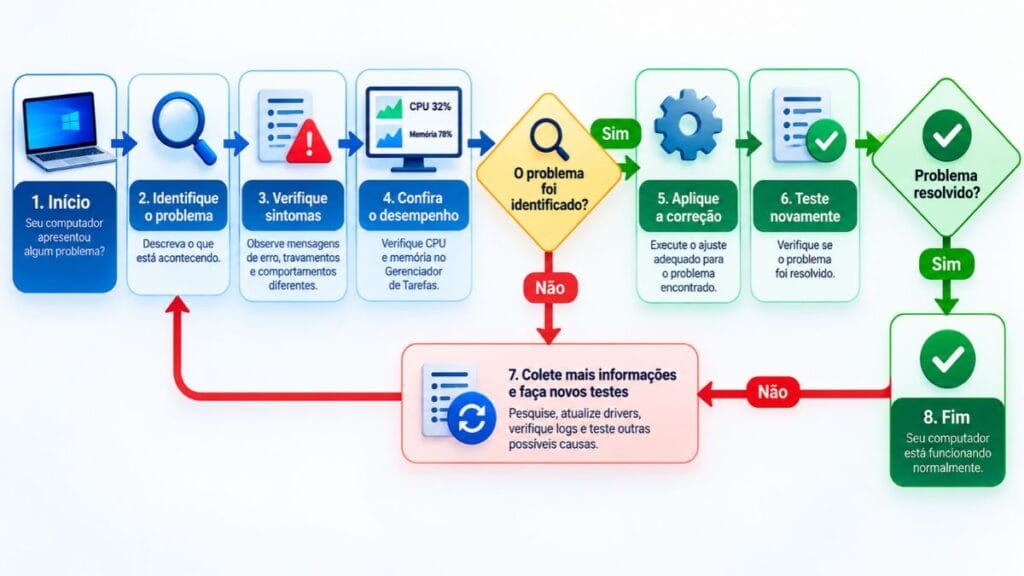
Antes de sair aplicando as 15 maneiras acima de uma vez, um diagnóstico rápido evita esforço desnecessário:
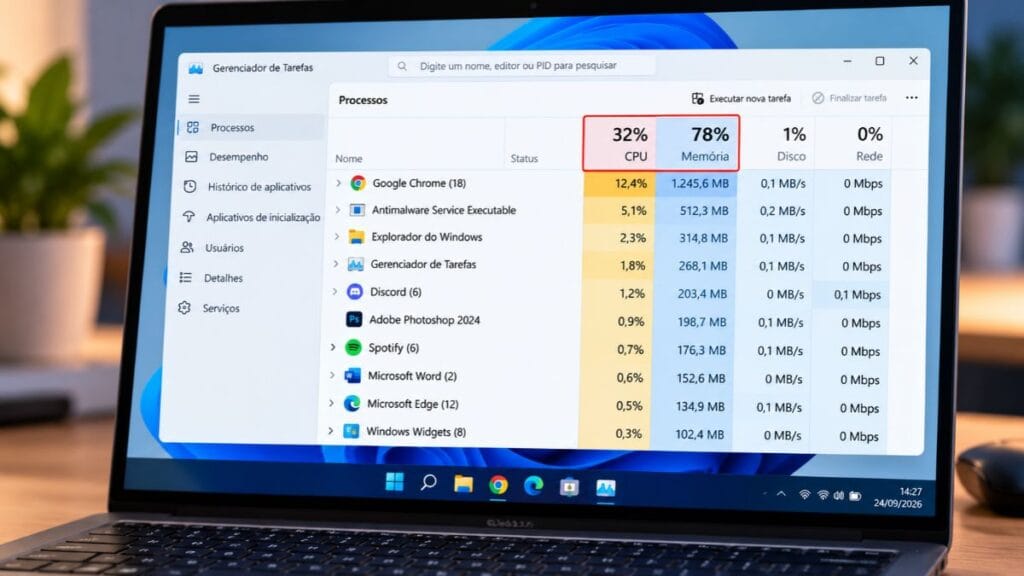
- Abra o Gerenciador de Tarefas com Ctrl + Shift + Esc e observe as abas Processos, Desempenho e Inicialização.
- Verifique o uso de CPU, memória e disco. Se o disco está constantemente em 100% de uso mesmo sem programas pesados abertos, é um forte indício de que você ainda usa HDD e ele é o gargalo.
- Veja quantos programas estão na inicialização. Se a lista for longa, comece pelos itens 1 a 3 das soluções.
- Confira o espaço livre em disco em Configurações > Sistema > Armazenamento. Menos de 15% de espaço livre já costuma impactar o desempenho.
- Observe a temperatura durante o uso. Se o cooler dispara e o notebook fica quente ao toque mesmo em tarefas leves, siga para os itens 11 a 13.
- Se, depois de aplicar os ajustes de software e limpeza, o problema persistir, o próximo passo lógico é considerar os upgrades de hardware (itens 14 e 15).
Veja também: Como Limpar Notebook Lento: Tutorial 2026
Erros comuns ao tentar resolver a lentidão
- Formatar o computador como primeira tentativa. É uma solução drástica que resolve alguns casos de software acumulado, mas não resolve superaquecimento nem HDD lento — e você perde tempo reinstalando tudo sem atacar a causa real.
- Ignorar a temperatura e focar só em software. Um notebook pode ter poucos programas rodando e ainda assim estar lento por thermal throttling. Vale sempre checar a temperatura como parte do diagnóstico.
- Abrir o notebook sem experiência para limpeza interna. Notebooks têm parafusos pequenos, cabos flexíveis frágeis e encaixes delicados. Uma tentativa malfeita pode causar dano físico maior do que o problema original — nesse caso, a assistência técnica é o caminho mais seguro.
- Comprar RAM ou SSD sem checar compatibilidade. Nem todo notebook aceita upgrade, e alguns exigem tipos específicos de memória ou conector de SSD (SATA versus M.2/NVMe). Confirme a especificação exata do seu modelo antes de comprar qualquer peça.
- Usar softwares de “limpeza mágica” de terceiros sem procedência conhecida. Muitos prometem acelerar o PC automaticamente, mas alguns instalam mais processos em segundo plano do que removem, piorando o problema original.
- Achar que atualizar o Windows sempre resolve tudo sozinho. Atualizações ajudam, mas não substituem limpeza física, gerenciamento de espaço em disco ou upgrade de hardware quando esses são a causa raiz.
Melhor Prática: Aplique uma solução de cada vez e observe o resultado antes de passar para a próxima. Isso permite identificar qual ajuste realmente resolveu o problema, em vez de misturar várias mudanças e não saber o que funcionou.
Quando procurar assistência técnica em vez de resolver sozinho
Existem situações em que vale a pena parar de tentar resolver por conta própria e buscar ajuda profissional:
- O notebook desliga sozinho de forma repentina. Isso é sinal de superaquecimento severo, e continuar usando sem investigar pode causar dano permanente aos componentes internos.
- Você não tem experiência para abrir o aparelho. A limpeza interna e a troca de pasta térmica envolvem componentes sensíveis; um técnico especializado faz isso de forma segura, como recomenda o MSI Informática.
- O ruído do cooler está anormalmente alto mesmo após a limpeza. Pode indicar falha mecânica na ventoinha, que precisa de substituição.
- O notebook continua lento mesmo depois de aplicar todas as 15 soluções. Nesse caso, pode haver um problema de hardware mais específico — bateria degradada afetando o gerenciamento de energia, placa-mãe com falha, ou processador realmente incompatível com as demandas atuais de uso — que exige diagnóstico técnico presencial.
- Você ainda usa Windows 10 e o notebook não é compatível com o Windows 11. Nesse cenário, vale conversar com um técnico ou com o fabricante sobre as opções de Atualizações de Segurança Estendidas (ESU) ou sobre a viabilidade de upgrade de hardware para rodar o Windows 11, já que o suporte ao Windows 10 terminou oficialmente, segundo a Microsoft.
Atenção: Continuar usando um notebook que desliga sozinho por superaquecimento pode causar dano permanente aos componentes internos. Esse é um dos poucos cenários deste artigo em que a recomendação é buscar assistência técnica antes de tentar mais ajustes por conta própria.
Perguntas frequentes
Quanto tempo leva para notar melhora depois de aplicar essas soluções?
Ajustes de software, como fechar programas e desativar itens de inicialização, mostram efeito imediato, na próxima reinicialização. Já a troca de SSD costuma reduzir o tempo de inicialização de minutos para segundos assim que o sistema é reinstalado no novo disco. Limpeza interna para resolver superaquecimento normalmente derruba a temperatura de forma perceptível já no primeiro uso após o procedimento, segundo relatos reunidos pelo MSI Informática.
Quanto custa trocar o HDD por SSD?
O valor varia conforme a capacidade de armazenamento e o tipo de conector (SATA ou NVMe/M.2), além da mão de obra caso você opte por instalação profissional. Como preços mudam com frequência e variam por região e loja, o caminho mais confiável é cotar diretamente com lojas de informática ou assistências técnicas da sua cidade antes de decidir.
É possível deixar o notebook rápido sem gastar nada?
Sim, em muitos casos. Os itens 1 a 10 deste artigo — fechar programas, desativar itens de inicialização, atualizar o sistema, liberar espaço em disco e limpar a poeira externa — não exigem compra de peças. Se o notebook já tem SSD e memória RAM suficiente, esses ajustes de software costumam resolver boa parte da lentidão sozinhos.
Vale mais a pena trocar o SSD ou aumentar a RAM?
Depende do gargalo identificado no diagnóstico. Se o notebook ainda usa HDD, a troca para SSD costuma trazer o ganho mais perceptível, porque afeta desde a inicialização até a abertura de qualquer programa. Se o notebook já tem SSD mas trava ao abrir várias tarefas ao mesmo tempo, aumentar a RAM tende a fazer mais diferença. Verificar o uso de disco e memória no Gerenciador de Tarefas, como descrito no passo a passo, ajuda a identificar qual dos dois é o gargalo real.
Notebook com Windows 10 vai ficar mais lento agora que o suporte acabou?
Não necessariamente de forma automática. Segundo o Tecnoblog, o fim do suporte significa que o sistema não recebe mais atualizações que corrigem falhas ou melhoram o desempenho, mas isso não faz o notebook ficar lento da noite para o dia. O risco maior é de compatibilidade reduzida com softwares e hardwares mais novos ao longo do tempo, além da exposição a falhas de segurança não corrigidas.
Meu notebook é muito antigo. Vale a pena investir em upgrade ou é melhor trocar?
Depende da idade e da configuração original. Um notebook com processador muito antigo, mesmo com SSD e RAM ampliada, pode não acompanhar demandas atuais de software. Por outro lado, notebooks de até alguns anos, com processador ainda relevante mas travados por HDD e pouca RAM, costumam ganhar uma sobrevida real com os upgrades dos itens 14 e 15. Uma assistência técnica de confiança consegue avaliar seu modelo específico e dizer se o custo do upgrade compensa frente ao preço de um notebook novo equivalente.
Desfragmentar o disco ajuda em qualquer notebook?
Não. A desfragmentação só faz sentido em HDDs, porque reorganiza fisicamente os dados no disco giratório para reduzir o tempo de busca. Em um SSD, não há partes móveis, então esse processo não traz benefício de velocidade e pode até reduzir a vida útil das células de memória por gerar gravações desnecessárias. Se o seu notebook já tem SSD, pule esse item da lista.
Conclusão
Notebook lento raramente tem uma única causa, mas quase sempre tem solução sem precisar comprar um computador novo. Comece pelo diagnóstico simples no Gerenciador de Tarefas, aplique os ajustes de software sem custo, cuide da limpeza física contra superaquecimento e, só depois disso, avalie se um upgrade de SSD ou RAM resolve o que restar.
A ordem importa: resolver o básico primeiro evita gastar dinheiro num upgrade que talvez nem fosse necessário, e mostra com clareza se o problema era mesmo de hardware ou apenas acúmulo de software e poeira ao longo do tempo. Coloque as soluções em prática na ordem sugerida e você terá uma resposta objetiva sobre o que realmente estava deixando seu notebook lento.
Aviso Importante: Este artigo tem caráter exclusivamente informativo e educacional. Procedimentos de abertura do notebook, limpeza interna e troca de componentes envolvem risco de dano ao equipamento quando feitos sem experiência. Para diagnósticos específicos do seu modelo ou procedimentos que exigem abrir o aparelho, consulte um técnico especializado.

Sou licenciado no eixo tecnológico e possuo formação em Segurança de Endpoints pela Cisco.
Criei o Radar Digital Brasil para compartilhar conteúdos sobre tecnologia, inteligência artificial, segurança digital, notebooks e inovação, de forma clara e acessível.
Meu objetivo é transformar informação tecnológica em conhecimento útil para o dia a dia.