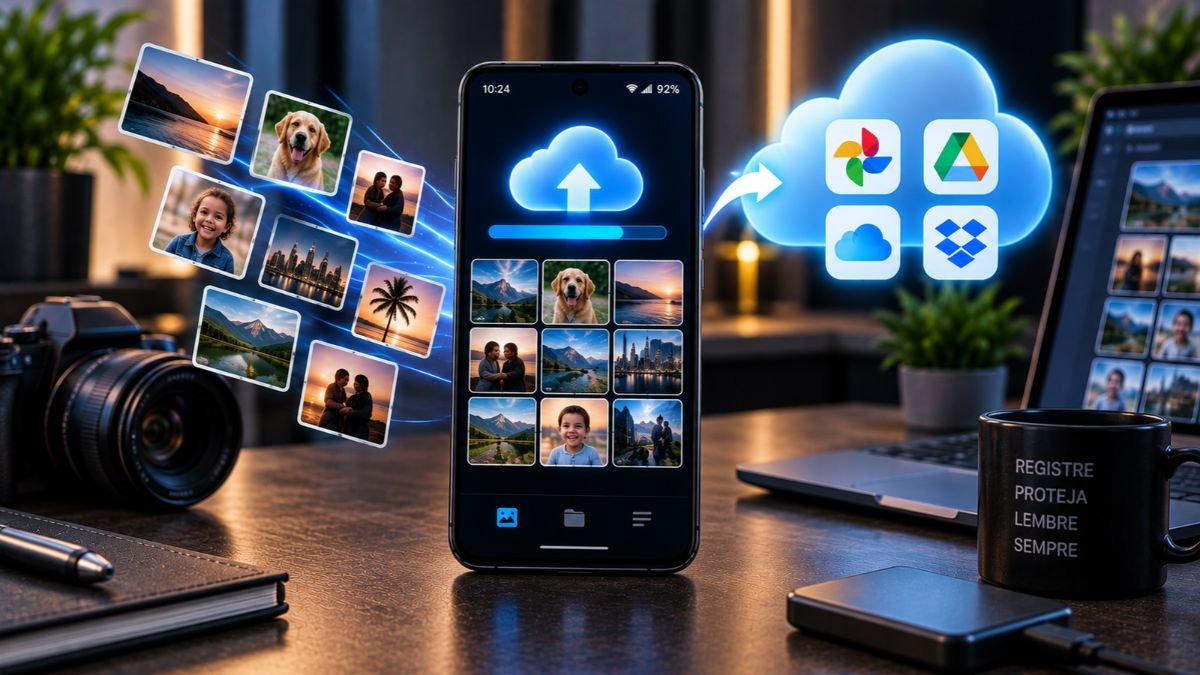
Perder anos de fotos guardadas no celular por conta de um roubo, uma queda no chão ou uma tela que simplesmente parou de funcionar é uma das experiências mais frustrantes que um usuário de smartphone pode enfrentar. Fotos de aniversários, viagens, momentos em família e registros do dia a dia desaparecem em segundos, sem chance de recuperação quando não existe nenhuma cópia salva em outro lugar.
No Brasil, os roubos e furtos de celular seguem entre os crimes mais recorrentes registrados nas grandes cidades, e a substituição do aparelho costuma ser mais simples e rápida do que a recuperação das memórias armazenadas nele. Além do risco de roubo, defeitos técnicos, danos por água e formatações acidentais também representam causas comuns de perda de arquivos entre usuários brasileiros.
Depois de ajudar dezenas de pessoas a configurar rotinas de backup e, em alguns casos, tentar recuperar fotos após perda do aparelho — nem sempre com sucesso —, é possível afirmar que a diferença entre recuperar tudo rapidamente e perder memórias para sempre está unicamente em ter um backup configurado com antecedência. Não existe solução mágica depois que o aparelho já foi perdido sem backup ativo.
Neste guia, você vai aprender diferentes formas de fazer backup de fotos do celular, tanto no Android quanto no iOS, entender as vantagens e limitações de cada método, e configurar uma rotina automática que elimina de vez a preocupação com perda de arquivos.
Por que fazer backup de fotos é mais urgente do que parece
Antes de detalhar os métodos disponíveis, vale entender por que essa é uma das configurações mais importantes que qualquer usuário de smartphone deveria ter ativa, mesmo sem perceber a necessidade no dia a dia.
Os cenários mais comuns de perda de fotos incluem:
- Roubo ou furto do aparelho, situação em que a recuperação física do celular é rara e a prioridade passa a ser garantir que os arquivos já estavam protegidos em outro local.
- Danos físicos irreversíveis, como quedas que danificam a placa-mãe ou contato prolongado com água, impossibilitando o acesso aos dados armazenados internamente.
- Formatação acidental do aparelho, seja por erro do próprio usuário ou durante um processo de manutenção técnica sem o cuidado necessário.
- Falhas de armazenamento interno, mais comuns em aparelhos mais antigos, onde a memória pode corromper arquivos sem aviso prévio.
Em qualquer um desses cenários, ter um backup atualizado transforma uma situação potencialmente devastadora em um simples contratempo: basta configurar um aparelho novo e restaurar os arquivos já salvos na nuvem ou em outro dispositivo.
Dica Prática: Não espere ter um motivo específico para configurar o backup. Na prática, observamos que a maioria das pessoas só configura essa proteção depois de já ter perdido fotos importantes ao menos uma vez — e nesse ponto, já é tarde demais para recuperar o que foi perdido.
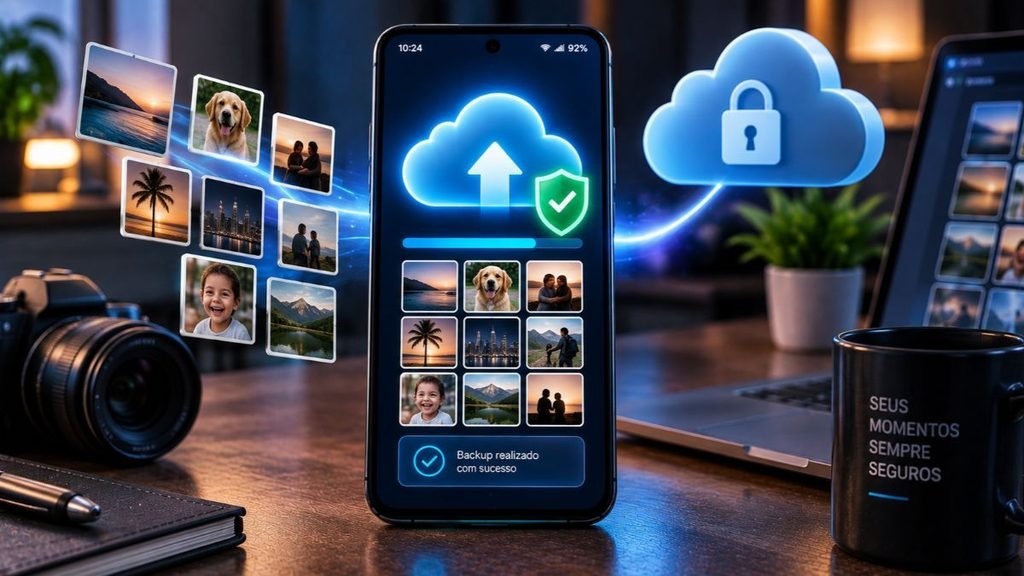
Fonte: Radar Digital
Backup automático usando o Google Fotos no Android
Para usuários Android, o Google Fotos é a ferramenta mais utilizada e recomendada para backup automático de imagens e vídeos, já que vem pré-instalada na maioria dos aparelhos e oferece integração nativa com o sistema.
Como ativar o backup automático no Google Fotos
- Abra o aplicativo Google Fotos no seu celular Android e acesse o menu de configurações, geralmente representado pelo ícone da sua conta no canto superior direito.
- Selecione a opção “Backup” dentro das configurações do aplicativo e ative o botão de sincronização automática.
- Escolha a qualidade de upload desejada, entre a opção de armazenamento economizado (que compacta levemente as imagens) ou qualidade original (que mantém a resolução exata, mas ocupa mais espaço de armazenamento na nuvem).
- Configure se o backup deve ocorrer apenas via Wi-Fi ou também usando dados móveis, considerando seu plano de internet contratado.
- Aguarde a sincronização inicial, que pode levar de alguns minutos a algumas horas dependendo da quantidade de fotos já existentes no aparelho e da velocidade da conexão.
Depois de configurado, o processo acontece de forma automática, sem necessidade de intervenção manual a cada nova foto tirada.
Espaço de armazenamento gratuito e planos pagos
O Google oferece 15 GB de armazenamento gratuito, compartilhados entre Gmail, Google Drive e Google Fotos. Para usuários que tiram fotos com frequência, esse espaço costuma se esgotar entre 1 e 2 anos de uso, dependendo do volume de imagens e vídeos armazenados.
Quando o espaço gratuito se esgota, o Google oferece planos pagos a partir de aproximadamente R$ 7,99 mensais para 100 GB adicionais, com opções maiores para quem armazena grandes volumes de arquivos, como fotógrafos amadores ou famílias que compartilham uma mesma conta.
Veja mais sobre: Como escolher um celular novo: Guia Completo 2026
Backup automático usando o iCloud no iPhone
Para usuários de iPhone, o iCloud é a ferramenta nativa de backup da Apple, funcionando de forma integrada com o sistema operacional e oferecendo sincronização entre todos os dispositivos vinculados à mesma conta Apple ID.
Veja como ativar o backup de fotos pelo iCloud:
- Acesse o menu Ajustes do iPhone e toque no nome da sua conta Apple ID, localizado no topo da tela.
- Selecione a opção “iCloud” e, em seguida, “Fotos”.
- Ative a opção “Fotos do iCloud”, que sincroniza automaticamente todas as imagens e vídeos com a nuvem sempre que o aparelho estiver conectado à internet.
- Verifique o espaço disponível na sua conta iCloud, já que o plano gratuito oferece apenas 5 GB, um espaço que se esgota rapidamente para quem armazena muitas fotos e vídeos.
Diferente do Google, o espaço gratuito da Apple é consideravelmente menor, o que costuma exigir a contratação de um plano pago com mais rapidez. Os planos do iCloud+ começam em torno de R$ 3,50 mensais para 50 GB, com opções de 200 GB e 2 TB para usuários com necessidades maiores de armazenamento.
Atenção: Ao ativar o backup do iCloud, as fotos originais podem ser removidas do armazenamento interno do aparelho para economizar espaço, mantendo apenas versões de baixa resolução localmente. Isso significa que sem conexão com a internet, pode não ser possível acessar a versão em qualidade original de fotos antigas.
Comparando as principais opções de backup disponíveis
Além das soluções nativas de cada sistema, existem outras alternativas populares para fazer backup de fotos do celular, cada uma com características específicas de espaço, custo e integração.
| Serviço | Espaço gratuito | Compatibilidade | Ponto forte |
|---|---|---|---|
| Google Fotos | 15 GB (compartilhado) | Android e iOS | Integração nativa com Android |
| iCloud | 5 GB | Exclusivo iOS | Integração nativa com ecossistema Apple |
| Dropbox | 2 GB | Android e iOS | Boa opção para compartilhamento de arquivos |
| Microsoft OneDrive | 5 GB | Android e iOS | Integração com pacote Office |
Para quem utiliza Android, o Google Fotos costuma ser a escolha mais prática por já vir integrado ao sistema. Já para usuários de iPhone, o iCloud oferece a experiência mais fluida, embora com espaço gratuito mais limitado. Serviços como Dropbox e OneDrive funcionam bem como backup complementar ou para quem já utiliza esses serviços por outros motivos, como armazenamento de documentos de trabalho.
Melhor Prática: Considere manter mais de um serviço de backup ativo simultaneamente, especialmente para fotos e vídeos considerados insubstituíveis. Ter uma cópia no Google Fotos e outra em um HD externo, por exemplo, reduz drasticamente o risco de perda total dos arquivos.
Backup manual usando computador e armazenamento externo
Além das soluções em nuvem, transferir fotos manualmente para um computador ou dispositivo de armazenamento externo continua sendo uma opção válida, especialmente para quem prefere manter os arquivos fisicamente sob seu controle, sem depender de conexão com a internet.
Transferindo fotos do celular para o computador
Conectando o celular ao computador por meio de um cabo USB, é possível acessar diretamente a pasta de armazenamento do aparelho e copiar as fotos manualmente para uma pasta local ou para um HD externo. Esse processo, embora mais trabalhoso do que o backup automático em nuvem, oferece a vantagem de não depender de assinaturas mensais nem de conexão com a internet para acessar os arquivos posteriormente.
Vantagens e limitações do backup local
O backup local em HD externo ou pen drive apresenta vantagens específicas:
- Não exige mensalidade, sendo um investimento único no dispositivo de armazenamento.
- Acesso independente de conexão com a internet, útil para quem tem conexão instável ou limitada.
- Controle total sobre a localização física dos arquivos, sem depender de servidores de terceiros.
Por outro lado, esse método também apresenta limitações importantes: exige lembrar de fazer a transferência manualmente com regularidade, e o dispositivo de armazenamento físico também está sujeito a danos, perda ou roubo, assim como o próprio celular.
Leia mais sobre isso: Celular Travando: O Que Fazer para Resolver de Vez
Organizando fotos antes e depois do backup
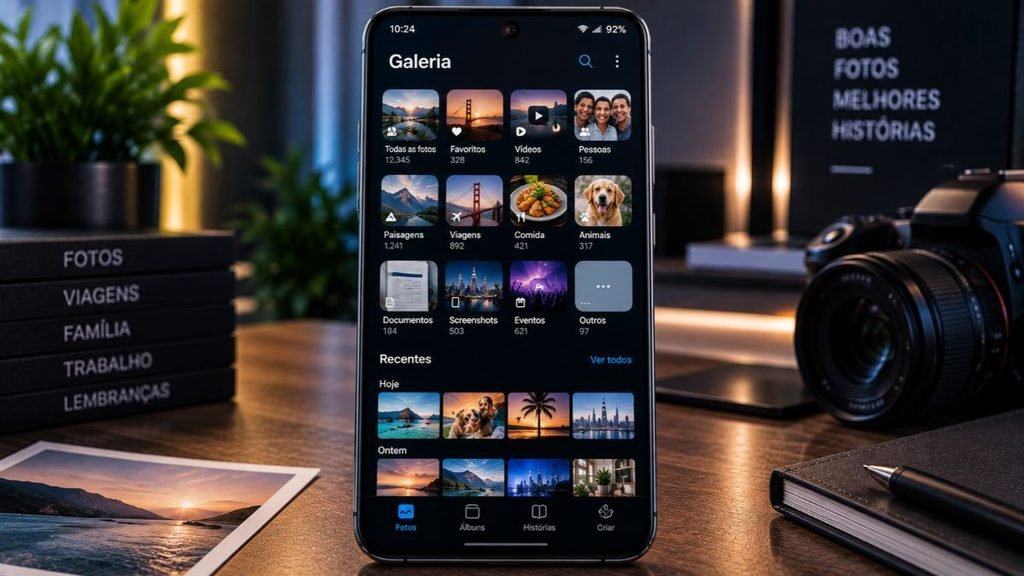
Fazer backup de forma organizada evita acúmulo desnecessário de arquivos duplicados ou de baixa qualidade, otimizando o espaço de armazenamento disponível, seja na nuvem ou em dispositivos físicos.
Algumas práticas ajudam a manter a organização:
- Revisar e excluir fotos duplicadas ou desfocadas antes de realizar o backup, evitando ocupar espaço com arquivos que não têm valor real de preservação.
- Criar álbuns ou pastas temáticas, separando por eventos, viagens ou períodos específicos, facilitando a localização posterior.
- Remover capturas de tela antigas e memes recebidos que geralmente não têm valor sentimental, mas ocupam espaço significativo ao longo do tempo.
- Verificar periodicamente o status do backup, confirmando que a sincronização está realmente ativa e funcionando, e não apenas configurada sem execução efetiva.
Essa organização preventiva não apenas economiza espaço de armazenamento, como também facilita significativamente a localização de fotos específicas quando necessário, especialmente em bibliotecas com milhares de imagens acumuladas ao longo dos anos.
Fonte: Radar Digital
Conclusão
Fazer backup de fotos do celular é uma das configurações mais simples e, ao mesmo tempo, mais importantes que qualquer usuário de smartphone deveria ter ativa. Seja utilizando o Google Fotos no Android, o iCloud no iPhone, ou uma combinação de serviços em nuvem com backup local em computador, o essencial é garantir que suas memórias não dependam exclusivamente do estado físico do aparelho.
Vale reforçar que backup automático configurado com antecedência é a única proteção real contra roubo, dano físico ou falha técnica — não existe solução após a perda do aparelho sem backup ativo previamente.
Reserve alguns minutos hoje mesmo para verificar se o backup do seu celular está realmente funcionando, e não apenas configurado. Depois de aplicar as práticas deste guia, você pode ter a tranquilidade de saber que suas fotos estão protegidas, independentemente do que aconteça com o aparelho físico.
Perguntas Frequentes
Quanto tempo leva para fazer backup de todas as fotos do celular pela primeira vez?
O tempo varia conforme a quantidade de fotos e vídeos armazenados e a velocidade da conexão com a internet. Para um aparelho com poucas centenas de fotos e conexão Wi-Fi estável, o processo costuma levar entre 30 minutos e 2 horas. Já para bibliotecas com milhares de arquivos ou vídeos em alta resolução, o backup inicial pode levar de várias horas até 1 ou 2 dias, sendo recomendável realizar essa primeira sincronização conectado ao Wi-Fi e com o celular carregando.
É possível fazer backup de fotos sem usar internet?
Sim, através da transferência manual para computador ou dispositivo de armazenamento externo via cabo USB. Esse método não depende de conexão com a internet para realizar o backup em si, embora a maioria dos serviços de nuvem, como Google Fotos e iCloud, exijam conexão para sincronizar automaticamente os arquivos.
Vale a pena pagar por mais espaço de armazenamento na nuvem?
Para a maioria dos usuários que tiram fotos com frequência, sim. Os planos pagos costumam custar entre R$ 4 e R$ 15 mensais para espaço suficiente para armazenar milhares de fotos e vídeos, um investimento consideravelmente menor do que o risco de perder memórias importantes por falta de espaço disponível para backup.
Qual é melhor: Google Fotos ou iCloud?
Depende do sistema operacional do seu aparelho. Para usuários Android, o Google Fotos oferece integração mais natural e maior espaço gratuito inicial. Para usuários de iPhone, o iCloud proporciona sincronização mais fluida com todo o ecossistema Apple, incluindo iPad e Mac, mesmo com espaço gratuito mais limitado.
Como recuperar fotos que já foram perdidas sem backup?
As chances de recuperação dependem da causa da perda. Em casos de formatação acidental recente, aplicativos especializados de recuperação de dados podem ter algum sucesso, mas sem garantia. Em casos de roubo ou dano físico severo ao armazenamento, a recuperação costuma ser extremamente difícil ou impossível. Por isso, a prevenção através do backup automático é sempre mais eficaz do que tentar recuperação posterior.
Fazer backup de fotos consome muitos dados móveis?
Pode consumir, especialmente durante o backup inicial de uma biblioteca grande de fotos e vídeos. Por esse motivo, a maioria dos aplicativos de backup, incluindo Google Fotos e iCloud, permite configurar a sincronização para ocorrer apenas quando conectado a redes Wi-Fi, evitando consumo excessivo do plano de dados móveis contratado.

O Radar Digital Brasil nasceu da vontade de acompanhar de perto um mundo que muda o tempo todo: o mundo da tecnologia. Criamos este espaço para compartilhar descobertas, novidades, análises e informações que realmente podem fazer diferença no dia a dia. Aqui, tecnologia não precisa ser complicada. Nosso objetivo é pesquisar, testar ideias, comparar opções e transformar assuntos tecnológicos em conteúdos simples, úteis e fáceis de entender. Falamos sobre notebooks, inteligência artificial, aplicativos, eletrônicos, internet, inovação e tudo aquilo que está ajudando a transformar a maneira como vivemos, trabalhamos e estudamos.
Radar Digital Brasil — tecnologia para o seu dia a dia.