Atualizado em 27/09/2026 às 17:17
Se o notebook começa a travar ao alternar entre navegador, documentos, reuniões e outros programas, a primeira reação costuma ser pensar em trocar de computador. Só que existe uma pergunta anterior que pode economizar dinheiro: o problema realmente é falta de memória RAM?
A RAM funciona como uma área de trabalho temporária para o sistema e os aplicativos. Quando a capacidade disponível não acompanha o tipo de uso, o computador pode depender mais da memória virtual e apresentar mais lentidão durante a troca entre tarefas. A própria Microsoft explica que mais memória permite trabalhar com mais atividades simultaneamente e recomenda 8 GB para uso prolongado, enquanto tarefas de edição de fotos e vídeos ou projetos de maior desempenho podem se beneficiar de 16 GB ou mais. Microsoft — Tudo sobre memória de computador
O ponto decisivo, porém, é que ampliar a memória RAM do notebook não resolve qualquer tipo de lentidão. Um SSD cheio, um HD mecânico, excesso de programas iniciando com o Windows, superaquecimento ou um processador limitado podem continuar sendo gargalos mesmo depois do upgrade.
Este artigo foi construído com base em documentação oficial da Microsoft, Dell, ASUS, HP e Lenovo e em exemplos verificáveis de configuração. Não foram realizados testes próprios em dezenas de notebooks e, por isso, não vou atribuir percentuais de ganho de desempenho que não tenham sido medidos. A proposta é mais útil: ensinar a identificar quando a RAM é realmente o problema, descobrir se o notebook aceita expansão e evitar comprar um módulo incompatível.
1. Problema: como saber se falta RAM ou se o gargalo está em outro componente?
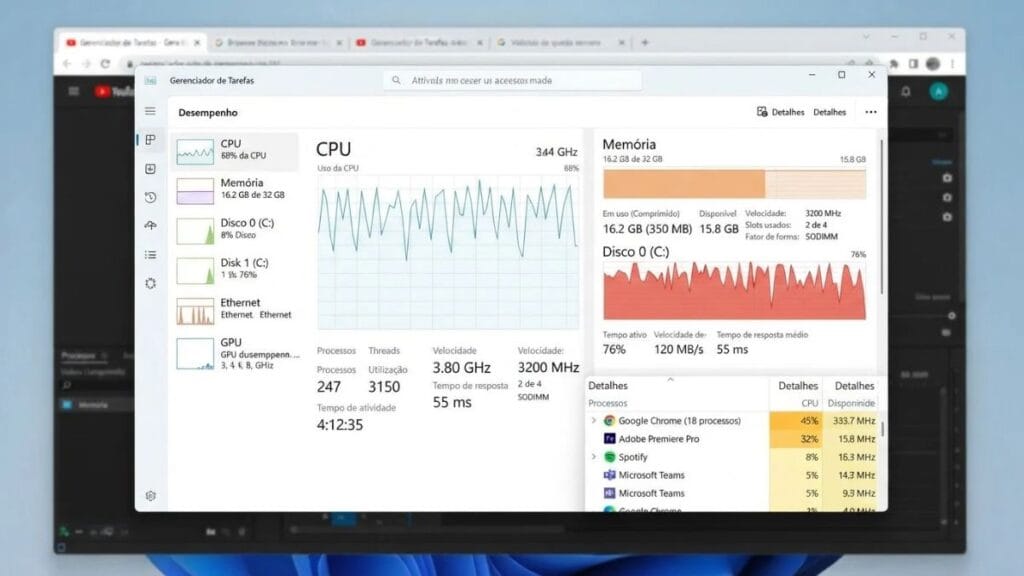
Antes de comprar qualquer pente de memória, vale separar dois problemas que parecem iguais na tela: falta de RAM e lentidão causada por outro componente.
Quando a memória está no limite, o comportamento costuma aparecer principalmente durante a multitarefa. Você abre várias abas, mantém um editor de texto, uma chamada de vídeo e outros programas funcionando e começa a perceber demora para alternar entre as janelas. Isso não significa automaticamente que a RAM seja a culpada, mas é um sinal para investigar.
O Gerenciador de Tarefas ajuda a encontrar o gargalo
No Windows, pressione Ctrl + Shift + Esc para abrir o Gerenciador de Tarefas. Na seção de desempenho, observe Memória, CPU e Disco enquanto executa sua rotina normal.
O objetivo não é procurar um número mágico. O que importa é observar qual recurso fica próximo do limite justamente quando a lentidão acontece.
Se a memória permanece muito ocupada durante o uso que provoca os travamentos, existe um argumento concreto para investigar um upgrade. Se a memória está folgada, mas o disco permanece em atividade elevada ou o processador fica constantemente sobrecarregado, aumentar a RAM pode não atacar a causa.
RAM e armazenamento não são a mesma coisa
Um SSD ou HD guarda arquivos de forma permanente. A RAM mantém temporariamente os dados que o sistema e os programas estão utilizando.
Por isso, trocar um HD por SSD pode transformar a inicialização e o carregamento de arquivos sem aumentar a quantidade de RAM. Da mesma forma, colocar mais RAM não transforma um processador básico em um processador de alto desempenho.
A Microsoft explica essa diferença ao comparar a RAM, usada como memória de curto prazo, com os dispositivos de armazenamento, que mantêm os dados mesmo depois que o computador é desligado. Microsoft — Tudo sobre memória de computador
Ponto-chave: antes de comprar RAM, reproduza a situação em que o notebook fica lento e observe Memória, CPU e Disco. O upgrade faz sentido quando você identifica falta de memória como parte relevante do problema, e não apenas porque o notebook está velho.
Três situações que parecem falta de RAM, mas podem não ser
- Disco lento: um HD mecânico pode deixar o Windows e os aplicativos demorados mesmo com RAM suficiente.
- Armazenamento quase cheio: pouco espaço livre pode prejudicar a rotina do sistema e dos aplicativos, mas não significa que falte memória física.
- Processador limitado: tarefas que dependem fortemente de CPU continuarão limitadas depois de instalar mais RAM.
A primeira decisão, portanto, não é escolher entre 8 GB, 16 GB ou 32 GB. É descobrir se a memória é realmente o componente que está segurando o notebook. É justamente nessa etapa que ampliar a memória do notebook deixa de ser uma compra por impulso e passa a ser uma decisão baseada em diagnóstico.
2. Contexto: por que 8 GB, 16 GB e 32 GB não significam a mesma coisa para todo mundo?
A quantidade adequada de RAM depende do sistema operacional, dos programas e, principalmente, da forma como o notebook é usado.
A Microsoft informa que 4 GB é o requisito mínimo de RAM para o Windows 11. Isso não deve ser confundido com uma recomendação de capacidade confortável para qualquer rotina: requisitos mínimos servem para definir o que o sistema precisa para funcionar, enquanto as necessidades dos aplicativos e do usuário podem ser maiores. Microsoft — Requisitos de sistema do Windows 11
A própria documentação da Microsoft indica 8 GB como referência para manter o computador funcionando no longo prazo e aponta 16 GB ou mais como possibilidade adequada para edição de fotos, vídeos e projetos que exigem maior desempenho. Microsoft — Tudo sobre memória de computador
Uma forma mais útil de pensar na capacidade
Em vez de perguntar “qual quantidade é melhor?”, pense no seu cenário:
| Capacidade | Perfil em que pode fazer sentido | Principal observação |
|---|---|---|
| 4 GB | Uso muito básico e situações específicas | É o mínimo indicado pelo Windows 11, não uma garantia de conforto |
| 8 GB | Navegação, documentos, estudos e tarefas gerais | Pode ser suficiente para rotinas leves, dependendo dos programas |
| 16 GB | Multitarefa mais intensa, edição e uso profissional moderado | Dá mais margem para vários aplicativos simultâneos |
| 32 GB ou mais | Projetos pesados e fluxos profissionais específicos | Só vale se o software e a máquina realmente aproveitarem a capacidade |
Essa tabela não é uma classificação universal. Um notebook com processador mais limitado pode continuar sendo limitado mesmo com 32 GB. Da mesma forma, uma máquina com 8 GB pode atender perfeitamente alguém que trabalha principalmente com documentos e poucas abas.
A quantidade de RAM não substitui um conjunto equilibrado
Imagine dois notebooks com 16 GB. Um pode ter SSD rápido e processador adequado ao uso; outro pode ter armazenamento lento e CPU mais simples. A capacidade de RAM é igual, mas a experiência pode ser diferente.
Por isso, um upgrade de memória RAM no notebook deve ser tratado como uma intervenção específica: ela aumenta a capacidade disponível para dados temporários, mas não altera todas as características do computador.
O que muda quando você passa de 8 GB para 16 GB?
A resposta correta é: depende do que o notebook estava fazendo antes.
Se os 8 GB já atendiam sua rotina sem pressão de memória, instalar 16 GB pode produzir pouco efeito perceptível em tarefas simples. Se os 8 GB eram constantemente insuficientes para seu conjunto de aplicativos, a capacidade adicional pode reduzir a necessidade de recorrer à memória virtual e tornar a multitarefa mais confortável.
Essa distinção evita um erro comum: comprar mais RAM esperando uma transformação geral de desempenho quando o problema real está em outro lugar.
Atenção: 4 GB, 8 GB, 16 GB e 32 GB não são níveis de desempenho. São capacidades de memória. O resultado depende também do processador, armazenamento, arquitetura da máquina e programas utilizados.
3. Causas: o que determina se o notebook aceita mais RAM?
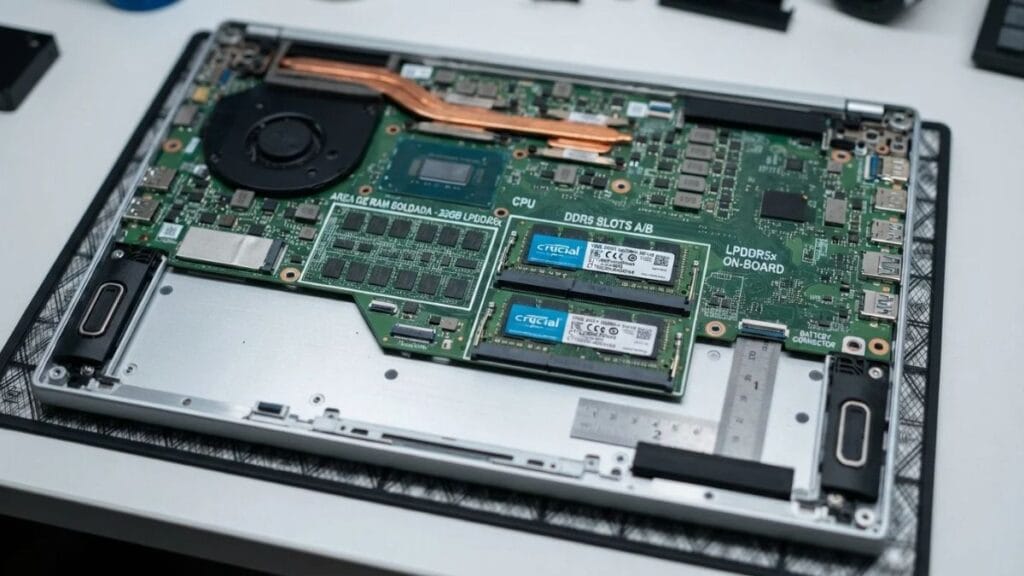
Depois de descobrir que a memória pode ser um gargalo, vem a etapa que mais evita compras erradas: confirmar se o notebook realmente permite expansão.
Não basta saber que ele tem “8 GB”. É necessário descobrir como esses 8 GB estão instalados e qual é o limite específico daquele modelo.
Memória soldada, slot livre ou módulos substituíveis
Existem notebooks em que a memória é integrada à placa-mãe. Em outros, há um ou mais slots para módulos removíveis. Também existem projetos híbridos, nos quais uma parte da memória é soldada e outra pode ser expandida.
A Dell explica que determinados notebooks têm RAM integrada e, portanto, não permitem o upgrade convencional. A empresa também orienta verificar a documentação específica do computador para saber o tipo, a quantidade máxima e os slots disponíveis. Dell — Como fazer upgrade ou instalação da memória RAM
A ASUS segue a mesma lógica: a capacidade máxima e a possibilidade de atualização devem ser verificadas nas especificações do modelo exato. ASUS — Como verificar a capacidade máxima de memória do notebook
O nome comercial não é suficiente
“Notebook X 15” pode representar várias configurações. O que interessa é o código completo do equipamento.
Para descobrir, procure:
- modelo completo na etiqueta inferior;
- número do produto ou identificação do fabricante;
- informações exibidas na BIOS/UEFI;
- documentação oficial do modelo;
- página de suporte específica do fabricante.
A HP recomenda localizar as especificações do computador antes de comprar memória adicional, verificando o tipo de memória, a capacidade máxima e a configuração dos slots. HP — Atualização de memória RAM
A Lenovo também orienta consultar o guia do usuário e o manual de hardware do modelo para descobrir a quantidade máxima de RAM suportada. Lenovo — Onde encontrar a máxima memória RAM suportada
DDR4, DDR5 e SO-DIMM: três termos que você precisa conferir
Notebook e desktop podem usar formatos físicos diferentes. A Dell destaca que notebooks utilizam módulos SO-DIMM, enquanto desktops normalmente usam DIMM. Dell — Upgrade de memória RAM
Além do formato, é preciso verificar a geração da memória. DDR4 e DDR5 não devem ser tratadas como peças intercambiáveis: a placa e o projeto do notebook determinam o padrão compatível.
Também confira a capacidade máxima. Um notebook pode ter um slot livre e ainda assim possuir um limite de memória que impede determinadas combinações.
Regra prática: não compre a memória pelo preço ou apenas pela quantidade de GB. Primeiro confirme modelo exato, tipo de memória, formato, número de slots e capacidade máxima na documentação do fabricante.
4. Solução: como escolher o módulo certo sem comprar uma RAM incompatível?
Com o modelo identificado, a compra fica muito mais objetiva. A prioridade é reproduzir as especificações que o fabricante informa para aquela máquina.
O checklist de compatibilidade
Antes de finalizar a compra, confirme:
- Capacidade máxima: descubra quanto o notebook aceita no total.
- Número de slots: veja quantos existem e quantos estão ocupados.
- Memória soldada: confirme se parte da RAM já está integrada à placa.
- Geração: confira se é DDR4, DDR5 ou outro padrão indicado pelo fabricante.
- Formato: para módulos removíveis de notebook, confirme o padrão SO-DIMM quando especificado.
- Velocidade suportada: verifique a especificação oficial da máquina.
- Configuração atual: descubra se existe um módulo, dois módulos ou uma combinação de memória soldada e removível.
A HP recomenda justamente verificar o tipo de memória, a quantidade máxima e a configuração dos slots antes da compra. HP — Atualização de memória RAM
E se a memória nova tiver frequência maior?
Não trate uma frequência maior como garantia de desempenho maior. O comportamento depende do controlador de memória, do processador, da placa e das configurações aceitas pelo notebook.
Em alguns sistemas, um módulo mais rápido pode operar dentro do limite suportado pela máquina. Em outros, a compatibilidade pode ser diferente. Por isso, a especificação do fabricante do notebook deve ter prioridade sobre a descrição genérica da loja.
Preciso comprar exatamente a mesma marca?
A marca, isoladamente, não é o critério principal. O mais importante é a compatibilidade elétrica e técnica com o equipamento.
Quando houver dois módulos, uma configuração equilibrada pode ser interessante, mas não é correto prometer que qualquer combinação produzirá o mesmo comportamento em todas as plataformas. A documentação do fabricante deve prevalecer.
Quando trocar o módulo em vez de adicionar outro?
Se todos os slots já estiverem ocupados, o caminho pode ser substituir módulos existentes por outros de maior capacidade, desde que o notebook suporte a nova configuração.
Exemplo: um equipamento com dois slots ocupados por 4 GB + 4 GB pode exigir a substituição desses módulos para chegar a uma capacidade maior. Já um modelo com 8 GB soldados e um slot livre pode permitir adicionar um módulo, se o fabricante informar que essa combinação é suportada.
O importante é não presumir. A configuração exata precisa ser confirmada.
Dica prática: salve a página oficial de especificações do seu modelo antes de comprar a RAM. Ela funciona como referência para comparar o anúncio da memória com o que o notebook realmente suporta.
5. Passo a passo: como verificar se o upgrade faz sentido antes de abrir o notebook
Não é necessário começar desmontando a máquina. A maior parte da investigação pode ser feita pelo sistema operacional e pela documentação do fabricante.
1. Identifique o modelo completo
No Windows, consulte as informações do sistema e procure também a etiqueta do equipamento. Não se contente com o nome comercial curto.
Anote o modelo e, se disponível, o código específico do produto.
2. Descubra quanto de RAM está instalada
Abra o Gerenciador de Tarefas e consulte a seção de memória. Registre a capacidade total e observe o uso durante a sua rotina normal.
Faça isso quando o problema realmente acontece, não apenas com o notebook parado.
3. Consulte a página oficial do fabricante
Pesquise o modelo exato no suporte da marca. Procure termos como “memória”, “RAM”, “slots”, “máximo suportado” e “especificações”.
A ASUS, por exemplo, orienta usar a página oficial do modelo para verificar a capacidade máxima de memória e armazenamento. ASUS — Suporte oficial
4. Compare a configuração atual com a capacidade máxima
Agora responda quatro perguntas:
- Quanto tenho atualmente?
- Quanto o notebook suporta?
- Tenho slot livre?
- A memória atual é removível ou soldada?
Se a resposta indicar que existe espaço para expansão e que a memória é um gargalo real, o upgrade começa a fazer sentido.
5. Só então escolha a peça
Use as especificações oficiais como filtro. Se o anúncio não informar claramente o tipo de memória, formato ou capacidade compatível, não compre apenas pela descrição “RAM para notebook”.
6. Instale seguindo o manual do equipamento
Se o procedimento exigir abertura do notebook, siga o manual específico. Desligue completamente o equipamento e desconecte a alimentação antes de iniciar. Não force o módulo no slot: a posição do encaixe deve coincidir com a chave física do módulo.
Se não houver documentação clara, se o equipamento tiver construção difícil ou se você não se sentir seguro para abrir a máquina, uma assistência técnica pode realizar o procedimento.
7. Confirme o reconhecimento depois da instalação
Após o upgrade, confira no Windows se a nova capacidade foi reconhecida. Depois, utilize o notebook normalmente e observe se o problema original melhorou.
O teste mais relevante não é um número de benchmark. É voltar à situação que motivou o upgrade e verificar se ela continua causando o mesmo gargalo.
Atenção: se o notebook não reconhecer a capacidade instalada, não conclua imediatamente que o módulo está defeituoso. Compatibilidade, encaixe, limite de capacidade e configuração do equipamento precisam ser verificados primeiro.
6. Erros comuns que fazem o upgrade de RAM dar errado
A maior parte dos problemas não começa na instalação. Começa na compra da peça errada.
Comprar pela quantidade de GB
“16 GB” parece uma especificação suficiente para decidir, mas ela responde apenas a uma parte da pergunta.
Um módulo de 16 GB pode ser incompatível com determinado notebook por causa do padrão, formato, limite do sistema ou configuração física.
Confundir RAM de desktop com RAM de notebook
Esse é um erro básico, mas ainda possível quando a compra é feita rapidamente. O formato físico é diferente. A Dell explica essa distinção entre DIMM e SO-DIMM em sua documentação de suporte. Dell — SO-DIMM para notebooks
Ignorar memória soldada
Alguns notebooks não permitem expansão convencional porque a RAM está integrada à placa. Outros combinam memória soldada com slot.
Por isso, descobrir apenas a capacidade instalada não é suficiente.
Achar que mais RAM resolve qualquer lentidão
Esse é provavelmente o erro mais caro.
Se a máquina está lenta porque o SSD está degradado, o HD é mecânico, o sistema está sobrecarregado ou o processador não consegue acompanhar determinada tarefa, aumentar RAM pode produzir pouco resultado.
Comprar o máximo possível sem necessidade
Ter capacidade sobrando não é um problema, mas pagar por memória que sua rotina não utiliza pode não ser a melhor forma de investir no computador.
A Microsoft diferencia claramente requisitos mínimos do Windows das necessidades de aplicativos e usos específicos. Microsoft — Requisitos do Windows 11
Misturar módulos sem verificar a plataforma
Diferentes capacidades e velocidades podem ser aceitas em alguns computadores, mas o comportamento depende da plataforma. Não existe uma regra universal de que qualquer combinação funcionará da mesma maneira.
O caminho mais seguro continua sendo seguir a documentação específica do fabricante. Antes de comprar a nova memória, use essa documentação para confirmar cada especificação da peça.
7. Quando procurar outra solução em vez de aumentar a RAM?
Nem todo notebook lento precisa de memória adicional. Em alguns casos, o diagnóstico aponta para outra intervenção — ou até para a substituição do equipamento.
Quando o SSD é o verdadeiro gargalo
Se a memória está adequada, mas o armazenamento é lento ou apresenta problemas, o caminho pode estar no SSD. A HP, por exemplo, trata memória e armazenamento como componentes diferentes que podem ser atualizados para objetivos distintos de desempenho. HP — Melhorar o desempenho do PC
Quando o processador limita o uso
Um notebook pode aceitar 32 GB de RAM e ainda não ser apropriado para uma tarefa pesada. Mais memória não aumenta automaticamente a capacidade de processamento da CPU.
Esse é um ponto especialmente importante para edição de vídeo, renderização, máquinas virtuais e outros fluxos profissionais.
Quando a RAM é totalmente soldada
Se toda a memória estiver integrada à placa e não houver possibilidade de expansão prevista pelo fabricante, o upgrade convencional deixa de ser uma opção.
Nesse cenário, você pode procurar outras melhorias compatíveis, como armazenamento, manutenção ou ajustes de software. Se a máquina já estiver limitada em vários componentes, a substituição pode ser considerada.
Quando o custo do upgrade se aproxima do valor de outro equipamento
Não existe um percentual universal que determine quando um upgrade deixa de valer a pena. A decisão depende do estado do notebook, do custo das peças, da necessidade do usuário e do desempenho esperado.
Uma boa pergunta é: “Depois dessa melhoria, o notebook continuará atendendo minha rotina por tempo suficiente?” Se a resposta for não, investir apenas em RAM pode adiar um problema maior.
8. FAQ: dúvidas sobre aumentar a memória RAM do notebook
Aumentar a RAM deixa qualquer notebook mais rápido?
Não. O ganho depende de a falta de memória ser realmente um dos gargalos do computador. Se a lentidão vier de armazenamento, processador, temperatura, software ou outro componente, mais RAM pode ter efeito limitado. O primeiro passo é observar o comportamento do sistema durante a tarefa que causa o problema e comparar Memória, CPU e Disco no Gerenciador de Tarefas.
8 GB de RAM ainda é suficiente para um notebook?
Pode ser suficiente para tarefas gerais, dependendo dos programas e da quantidade de multitarefa. A Microsoft informa que 8 GB é uma referência para manter o dispositivo funcionando no longo prazo, enquanto indica 16 GB ou mais como possibilidade para edição de fotos, vídeos e projetos que exigem maior desempenho. A necessidade real depende da rotina. Microsoft — Tudo sobre memória de computador
Posso colocar 16 GB de RAM em qualquer notebook com 8 GB?
Não. É necessário verificar a capacidade máxima suportada, o número de slots, se a memória é soldada, o tipo de RAM e a configuração aceita pelo modelo. A ASUS recomenda consultar as especificações técnicas do modelo exato antes de fazer a atualização. ASUS — Capacidade máxima de memória
Como saber se a RAM do notebook é soldada?
A forma mais confiável é consultar a documentação do modelo exato. O fabricante pode informar se a memória é integrada, quantos slots existem e qual é a capacidade máxima. A Dell alerta que determinados notebooks têm RAM integrada e não permitem o upgrade convencional. Dell — Upgrade de memória
É melhor adicionar RAM ou trocar o notebook?
Depende do diagnóstico. Se a máquina tem processador adequado, armazenamento em boas condições e possibilidade de expansão, aumentar a RAM pode ser uma maneira de prolongar sua utilidade. Se vários componentes já limitam a rotina ou não existe possibilidade de upgrade, a troca pode fazer mais sentido. Não há uma resposta única baseada apenas na idade do notebook.
Posso instalar uma memória RAM de desktop no notebook?
Normalmente não. Notebooks costumam utilizar módulos SO-DIMM, enquanto desktops normalmente utilizam DIMM. São formatos físicos diferentes. A Dell explica essa distinção em sua documentação de suporte. Dell — Diferença entre DIMM e SO-DIMM
Depois de instalar mais RAM preciso configurar alguma coisa no Windows?
Em uma atualização compatível, o sistema normalmente deve reconhecer a nova capacidade automaticamente. Ainda assim, é recomendável confirmar a quantidade reconhecida no Windows e repetir a tarefa que motivou o upgrade. Se a capacidade aparecer incorretamente, verifique encaixe, limite do equipamento, configuração dos módulos e documentação do fabricante antes de concluir que existe defeito.
9. Conclusão: o melhor upgrade começa pelo diagnóstico
Aumentar a memória RAM do notebook pode ser uma solução bastante útil quando a máquina está chegando ao limite de memória durante a rotina real. Mas o valor do upgrade está justamente em corrigir um gargalo específico, e não em adicionar mais gigabytes sem diagnóstico.
O caminho mais seguro é simples: observe o notebook quando ele apresenta lentidão, identifique se a memória realmente está pressionada, descubra o modelo exato, consulte a documentação oficial e só depois escolha o módulo compatível.
Também vale lembrar que 8 GB, 16 GB ou 32 GB não determinam sozinhos a qualidade de um notebook. Processador, armazenamento, temperatura, sistema e características da placa continuam fazendo parte do conjunto.
Se a memória for soldada ou se o equipamento tiver outras limitações importantes, insistir no upgrade pode não ser a melhor decisão. Por outro lado, quando existe slot disponível e a falta de RAM é claramente parte do problema, uma atualização bem especificada pode prolongar a vida útil do computador sem exigir a compra imediata de outro.
Salve este guia antes de comprar a próxima memória. E, principalmente, use a documentação do fabricante como referência final para o seu modelo específico.

Sou licenciado no eixo tecnológico e possuo formação em Segurança de Endpoints pela Cisco.
Criei o Radar Digital Brasil para compartilhar conteúdos sobre tecnologia, inteligência artificial, segurança digital, notebooks e inovação, de forma clara e acessível.
Meu objetivo é transformar informação tecnológica em conhecimento útil para o dia a dia.