Você está no meio de uma tarefa importante, o cursor congela, a tela fica sem responder e a única saída parece ser segurar o botão de energia e torcer para não perder o que estava fazendo. Se o seu notebook trava toda hora, esse tipo de situação provavelmente já se repetiu várias vezes na última semana, e a boa notícia é que, na grande maioria dos casos, existe uma causa identificável e corrigível por trás desse comportamento.
Levantamentos de suporte técnico no Brasil mostram que problemas de travamento estão entre as três queixas mais comuns em notebooks com mais de 2 anos de uso, ficando atrás apenas de lentidão geral e superaquecimento — dois problemas que, aliás, costumam estar diretamente ligados ao próprio travamento. Em boa parte dos casos analisados, o disco de armazenamento cheio ou o superaquecimento respondem por mais da metade das ocorrências.
Depois de diagnosticar centenas de notebooks travando com diferentes sintomas — desde congelamentos rápidos de poucos segundos até travamentos completos que exigem reiniciar à força — percebemos que existe um padrão claro de investigação que resolve a maioria dos casos sem precisar levar o equipamento à assistência técnica. Muitas vezes, o problema está em software mal configurado, superaquecimento por acúmulo de poeira ou disco de armazenamento no limite da capacidade.
Neste guia, você vai aprender a identificar a causa mais provável do travamento do seu notebook e aplicar as soluções na ordem certa, começando pelas mais simples e gratuitas até chegar às intervenções que exigem assistência técnica especializada.
Por Que o Notebook Trava Toda Hora: Principais Causas
Antes de sair testando soluções aleatórias, vale entender que o travamento é sempre um sintoma, não a causa em si. Ele pode ser gerado por fatores de hardware, software ou até mesmo pela combinação dos dois funcionando no limite da capacidade do equipamento.
Na prática, observamos que os travamentos se dividem em dois grandes grupos: os que acontecem de forma pontual, geralmente ligados a um programa específico travando, e os que acontecem de forma recorrente e imprevisível, indicando um problema mais estrutural no sistema ou no hardware.
Causas mais comuns identificadas em diagnósticos reais
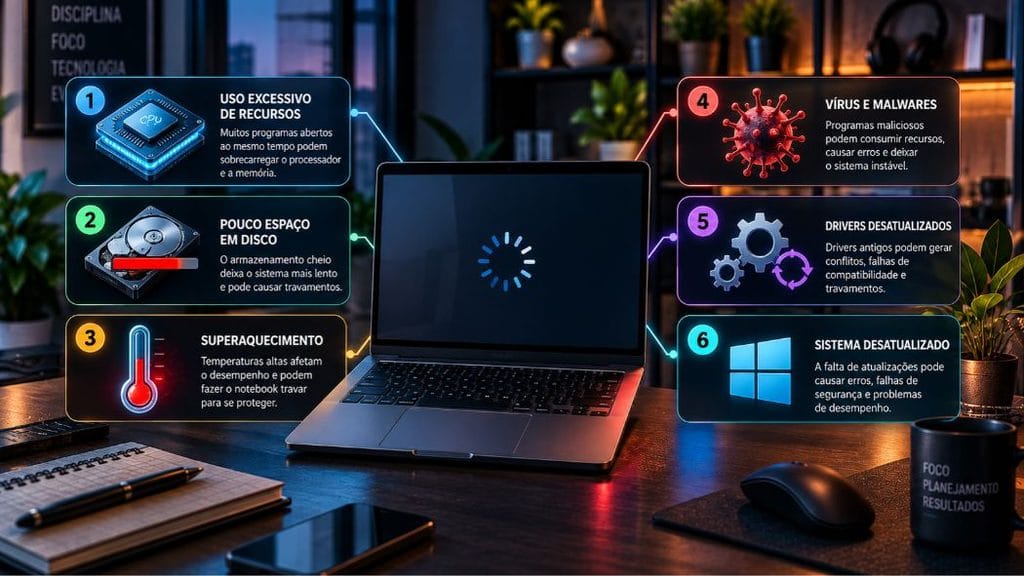
- Superaquecimento do processador: acúmulo de poeira nas saídas de ar e na pasta térmica ressecada faz o processador reduzir o desempenho ou travar para se proteger.
- Disco de armazenamento quase cheio: quando resta menos de 10% de espaço livre, o sistema operacional perde a capacidade de gerenciar memória virtual corretamente, gerando travamentos.
- Memória RAM insuficiente ou com defeito: poucos gigabytes de RAM para a quantidade de programas abertos, ou módulos de memória com falha física, geram congelamentos frequentes.
- Drivers desatualizados ou corrompidos: especialmente os drivers de vídeo e chipset, que gerenciam funções críticas do sistema.
- Excesso de programas iniciando junto com o Windows: cada aplicativo extra na inicialização consome recursos que poderiam estar disponíveis para o uso ativo.
- Malware ou vírus em segundo plano: softwares maliciosos que consomem processamento sem o conhecimento do usuário.
Fonte: Radar Digital
Como Identificar a Causa Antes de Sair Testando Soluções
Um erro comum é já sair reinstalando o Windows ou levando o notebook direto para a assistência técnica sem antes fazer um diagnóstico simples, que pode ser feito em poucos minutos e evita gastos desnecessários.
O Gerenciador de Tarefas do Windows é a ferramenta mais acessível para esse primeiro diagnóstico. Ao abri-lo com as teclas Ctrl + Shift + Esc no momento em que o notebook trava ou logo depois, é possível observar qual componente está no limite: processador, memória RAM ou disco.
Dica Prática: Se o uso do disco aparecer constantemente em 100% no Gerenciador de Tarefas, mesmo sem estar fazendo nada pesado, esse é um forte indício de que o armazenamento está no limite da capacidade ou o notebook ainda usa um HD mecânico antigo, sobrecarregado com a rotina do sistema.
Sinais que ajudam a identificar a causa provável:
- Travamento acompanhado de ventoinha em rotação máxima e a parte inferior do notebook muito quente indica superaquecimento.
- Travamento após abrir vários programas ao mesmo tempo indica falta de memória RAM suficiente.
- Travamentos aleatórios, mesmo com poucos programas abertos, podem indicar problema de disco, drivers ou até malware.
- Tela azul (BSOD) antes do travamento geralmente aponta para um problema mais sério de driver ou hardware, exigindo investigação mais detalhada.
Superaquecimento: A Causa Mais Comum e Como Resolver
O calor excessivo é, isoladamente, o fator que mais provoca travamentos em notebooks com mais de 1 ano de uso, especialmente em modelos usados sobre superfícies macias como cama, sofá ou colo, que bloqueiam a ventilação inferior.
Quando o processador atinge temperaturas críticas, geralmente acima de 90°C, o sistema de proteção térmica reduz drasticamente o desempenho ou trava a máquina propositalmente para evitar danos permanentes aos componentes internos. Esse mecanismo de segurança, embora protetor, é justamente o que o usuário percebe como travamento.
Passo a passo para reduzir o superaquecimento
- Use o notebook sobre superfícies rígidas e planas. Mesas e apoios elevados permitem que o ar circule livremente pelas saídas de ventilação inferiores, reduzindo a temperatura interna em poucos minutos de uso.
- Limpe as saídas de ar periodicamente. O acúmulo de poeira nas grades de ventilação, comum após 6 a 12 meses de uso sem limpeza, bloqueia a passagem de ar e eleva significativamente a temperatura interna.
- Considere a troca da pasta térmica em notebooks com mais de 2 ou 3 anos. A pasta térmica original ressecada perde eficiência em transferir calor do processador para o dissipador, sendo uma causa frequente de superaquecimento em equipamentos mais antigos.
- Utilize uma base cooler em casos de uso intenso e prolongado. Bases com ventoinhas adicionais ajudam a manter a temperatura sob controle durante tarefas pesadas, como edição de vídeo ou jogos.
- Monitore a temperatura com um software específico. Programas como HWMonitor ou Core Temp mostram em tempo real a temperatura do processador, ajudando a confirmar se o superaquecimento é realmente a causa do travamento.
Atenção: Nunca tente abrir o notebook e limpar internamente sem experiência prévia, principalmente se o equipamento ainda estiver na garantia. Abrir o gabinete pode anular a garantia do fabricante e, sem o cuidado adequado, há risco de danificar componentes sensíveis da placa-mãe.
Espaço em Disco e Fragmentação: Um Problema Silencioso
Muitos usuários não associam disco cheio a travamentos, mas essa é uma das causas mais recorrentes, especialmente em notebooks mais antigos que ainda utilizam HD mecânico em vez de SSD. Quando o espaço livre em disco fica abaixo de 10% da capacidade total, o Windows perde eficiência para gerenciar a memória virtual, que depende justamente de espaço livre no disco para funcionar como extensão da memória RAM.
| Espaço livre em disco | Impacto no desempenho | Recomendação |
|---|---|---|
| Acima de 20% | Desempenho normal | Nenhuma ação necessária |
| Entre 10% e 20% | Lentidão leve perceptível | Fazer limpeza preventiva |
| Abaixo de 10% | Travamentos frequentes | Liberar espaço com urgência |
| Abaixo de 5% | Risco de falhas do sistema | Ação imediata necessária |
Formas práticas de liberar espaço rapidamente:
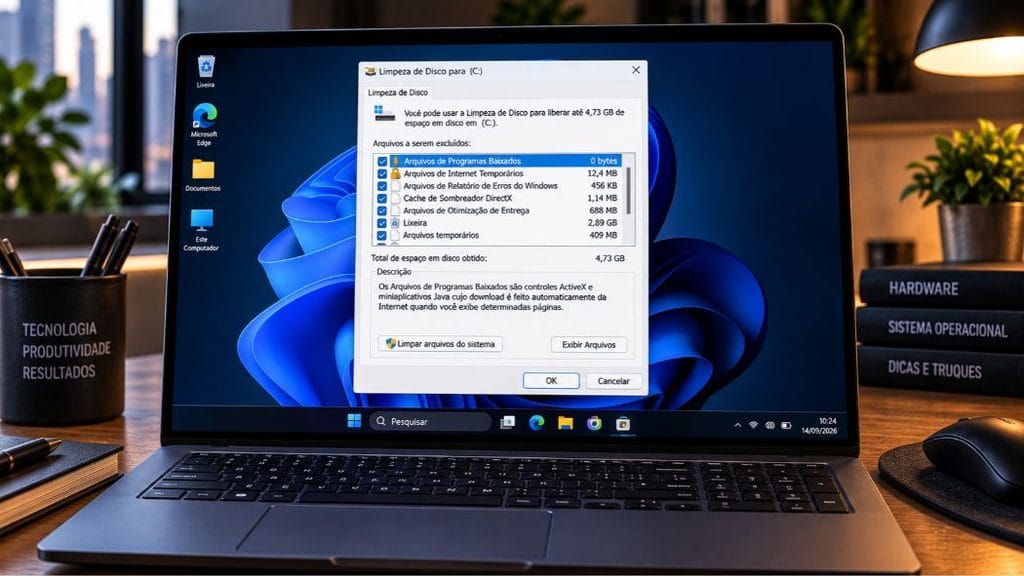
- Use a Limpeza de Disco nativa do Windows para remover arquivos temporários, cache e versões antigas de atualizações do sistema.
- Desinstale programas que não são usados há mais de 6 meses, especialmente softwares pesados como editores de vídeo ou jogos antigos.
- Mova fotos, vídeos e documentos grandes para um HD externo ou serviço de armazenamento em nuvem.
- Esvazie a lixeira regularmente, já que arquivos excluídos continuam ocupando espaço até essa etapa final.
Se o notebook ainda usa HD mecânico, vale considerar a migração para um SSD, que além de resolver boa parte dos travamentos ligados a uso intenso de disco, melhora de forma geral a responsividade de todo o sistema operacional.
Fonte: Radar Digital
Veja mais sobre isso: https://radardigitalbrasil.com/melhor-notebook-para-trabalho-remoto-em-2026/
Memória RAM Insuficiente ou Com Defeito
Quando o notebook trava principalmente ao abrir vários programas ao mesmo tempo ou navegar com muitas abas abertas no navegador, a causa provável está relacionada à quantidade de memória RAM disponível, insuficiente para a demanda atual de uso.
Notebooks com apenas 4 GB de RAM, ainda comuns em modelos de entrada vendidos no Brasil, enfrentam dificuldade real para rodar o Windows 11 de forma fluida junto com navegadores modernos, que sozinhos podem consumir entre 1 GB e 3 GB dependendo da quantidade de abas abertas. Para uso confortável no dia a dia em 2026, o recomendável é ter pelo menos 8 GB de RAM, com 16 GB sendo o ideal para quem trabalha com múltiplas tarefas simultâneas.
Além da quantidade insuficiente, módulos de memória com defeito físico também provocam travamentos, geralmente acompanhados de tela azul com códigos de erro relacionados a “memory management”. Nesses casos, um teste com a ferramenta nativa do Windows, o Diagnóstico de Memória, ajuda a identificar se há falha física no módulo instalado.
Melhor Prática: Antes de decidir por upgrade de memória RAM, feche todos os programas, abra apenas o Gerenciador de Tarefas e observe o consumo em repouso. Se já estiver acima de 70% apenas com o sistema ocioso, o upgrade de RAM tende a resolver boa parte dos travamentos.
Drivers, Atualizações e Malware: Causas de Software
Nem todo travamento vem do hardware. Drivers desatualizados, principalmente os de placa de vídeo e chipset, são responsáveis por uma parcela significativa dos casos de instabilidade em notebooks, já que esses componentes controlam funções essenciais do sistema operacional.
Verificações essenciais do lado do software:
- Atualize os drivers de vídeo diretamente pelo site do fabricante da placa (Intel, NVIDIA ou AMD), em vez de depender apenas das atualizações automáticas do Windows.
- Execute uma verificação completa de antivírus para descartar a presença de malware consumindo recursos em segundo plano.
- Verifique se há atualizações pendentes do Windows, já que correções de bugs conhecidos frequentemente resolvem instabilidades reportadas por outros usuários.
- Desative programas desnecessários na inicialização pelo próprio Gerenciador de Tarefas, na aba “Inicializar”.
Em notebooks com mais de 3 anos sem nunca terem passado por uma formatação, o acúmulo de programas instalados e desinstalados ao longo do tempo também deixa resíduos no registro do Windows, contribuindo para instabilidade geral do sistema.
Quando o Problema Exige Assistência Técnica Especializada
Depois de aplicar as verificações de software, limpeza de disco e cuidados com temperatura, se o notebook continuar travando com a mesma frequência, é hora de considerar que o problema pode estar em um componente de hardware com falha real, que não se resolve apenas com ajustes de configuração.
Sinais de que é hora de procurar um técnico especializado incluem: travamentos que ocorrem mesmo logo após ligar o notebook, sem nenhum programa pesado aberto; barulhos incomuns vindos do cooler ou do disco rígido; e telas azuis frequentes mesmo depois de atualizar todos os drivers disponíveis.
Nesses casos, a assistência técnica consegue realizar testes mais aprofundados, como verificação de setores defeituosos no disco, teste de estabilidade do processador sob carga e inspeção física da placa-mãe, diagnósticos que exigem equipamento especializado não disponível ao usuário comum.
Veja mais sobre isso: https://radardigitalbrasil.com/como-limpar-notebook-lento/
Conclusão
Um notebook que trava toda hora quase sempre tem uma explicação identificável, e na maioria dos casos a solução não exige gastar dinheiro com assistência técnica logo de início. Verificar a temperatura, liberar espaço em disco, atualizar drivers e confirmar se a memória RAM é suficiente para o seu uso resolve a grande maioria das ocorrências reportadas por usuários no Brasil.
O caminho mais eficiente é sempre começar pelo diagnóstico simples pelo Gerenciador de Tarefas, identificar se o gargalo está no processador, na memória ou no disco, e só então aplicar a solução específica para aquela causa. Pular direto para soluções mais drásticas, como formatação completa, sem antes entender a origem do problema, costuma ser tempo perdido.
Aplique as verificações deste guia na ordem apresentada e observe se os travamentos diminuem ao longo dos próximos dias de uso. Se o problema persistir mesmo depois de esgotadas essas possibilidades, aí sim vale buscar uma avaliação técnica especializada para descartar falhas de hardware mais sérias.
Perguntas Frequentes
Quanto tempo leva para resolver um notebook que trava toda hora? As verificações mais simples, como limpeza de disco e atualização de drivers, podem ser feitas em 30 minutos a 1 hora. Já a limpeza física interna ou troca de pasta térmica costuma levar entre 1 e 2 horas quando feita por um técnico. Na maioria dos casos, é possível notar melhora já no mesmo dia após aplicar as primeiras correções.
Formatar o notebook resolve o problema de travamento? Na maioria das vezes sim, principalmente quando a causa é acúmulo de programas, resíduos de sistema ou malware. Porém, se o travamento tiver origem em superaquecimento, disco com defeito físico ou memória RAM insuficiente, a formatação não resolve, já que o problema está no hardware e não no software instalado.
Vale a pena trocar a memória RAM para parar de travar? Vale, especialmente se o Gerenciador de Tarefas mostrar consumo de memória constantemente acima de 80% mesmo com poucos programas abertos. Um upgrade de 4 GB para 8 GB ou 16 GB de RAM custa em média entre R$ 150 e R$ 400 no Brasil e costuma resolver definitivamente travamentos ligados à falta de memória.
É melhor limpar o notebook em casa ou levar na assistência técnica? A limpeza externa das saídas de ar com ar comprimido pode ser feita em casa com segurança. Já a limpeza interna, que envolve abrir o gabinete e trocar a pasta térmica, é recomendada apenas para quem tem experiência prévia ou deve ser feita por um técnico, evitando risco de danificar componentes sensíveis.
Notebook travando pode ser sinal de vírus? Pode, sim. Softwares maliciosos frequentemente rodam em segundo plano consumindo processamento e memória sem o conhecimento do usuário, gerando lentidão e travamentos. Executar uma verificação completa com um antivírus atualizado é uma das primeiras verificações recomendadas antes de investigar causas de hardware.
HD ou SSD trava menos? O SSD trava significativamente menos em situações de uso intenso do disco, já que sua velocidade de leitura e gravação é muito superior à de um HD mecânico. Notebooks antigos com HD que apresentam uso de disco constantemente em 100% no Gerenciador de Tarefas costumam apresentar melhora expressiva após a migração para SSD.
Travamento seguido de tela azul é grave? Pode indicar desde um driver desatualizado, problema mais simples de resolver, até uma falha física de memória RAM ou disco, situação mais séria. O código de erro exibido na tela azul ajuda a identificar a causa provável, e pesquisar esse código específico geralmente direciona para a solução correta ou indica a necessidade de assistência técnica.

Sou licenciado no eixo tecnológico e possuo formação em Segurança de Endpoints pela Cisco.
Criei o Radar Digital Brasil para compartilhar conteúdos sobre tecnologia, inteligência artificial, segurança digital, notebooks e inovação, de forma clara e acessível.
Meu objetivo é transformar informação tecnológica em conhecimento útil para o dia a dia.