Atualizado em 27/09/2026 às 15:48
Existe um menu no seu celular que quase ninguém abre e que muda a sensação de velocidade do sistema. Existe também uma chave capaz de bloquear a tela sozinha quando alguém arranca o aparelho da sua mão. Esses recursos escondidos do Android não ficam na tela inicial nem em atalhos. Estão em submenus com nomes pouco óbvios, e cada fabricante os coloca num lugar diferente.
O assunto pesa no país. Dados do StatCounter reproduzidos pela Statista mostram que, em 2023, quase 82% dos dispositivos móveis no Brasil rodavam Android. O 20º Anuário Brasileiro de Segurança Pública registrou 308.723 roubos e 483.561 furtos de celular em 2025. Proteção, privacidade e produtividade, portanto, têm uso concreto para milhões de pessoas.
Este guia foi montado a partir da documentação oficial do Google, das páginas de suporte de fabricantes como a Samsung e da cobertura de veículos brasileiros de tecnologia. Cada dado numérico vem com a fonte e um link para conferência. Os caminhos de menu aparecem com o aviso de que variam conforme marca, modelo e versão do sistema. Quando um recurso depende de aparelho ou de país, o texto diz isso de forma direta.
Você vai ver como ativar o modo desenvolvedor sem riscos desnecessários, recuperar notificações apagadas e esconder apps sensíveis. Também vai configurar a proteção contra roubo, enviar arquivos até para iPhone e entender o que o Android 17 muda na prática.
Por que tantas funções úteis do Android passam despercebidas
O Android não é um produto único. É um sistema aberto que cada fabricante adapta com sua própria interface, e essa camada decide o nome, o lugar e até a existência de vários recursos. A Samsung usa a One UI, a Xiaomi usa a HyperOS e a Motorola mantém uma camada mais próxima do Android puro. Um tutorial escrito para um Pixel pode não bater com o menu de um Galaxy ou de um Redmi.
A mesma função, caminhos diferentes
O histórico de notificações ilustra bem o problema. No projeto Android de código aberto, ele é descrito como recurso opcional para os fabricantes implementarem. Segundo um blog português de tecnologia, a Samsung o coloca atrás das configurações avançadas de notificações, e algumas marcas o entregam desativado de fábrica. Se você não encontra uma opção citada num tutorial, o mais provável é que ela esteja com outro nome ou em outro submenu.
Como conferir a versão do Android antes de começar
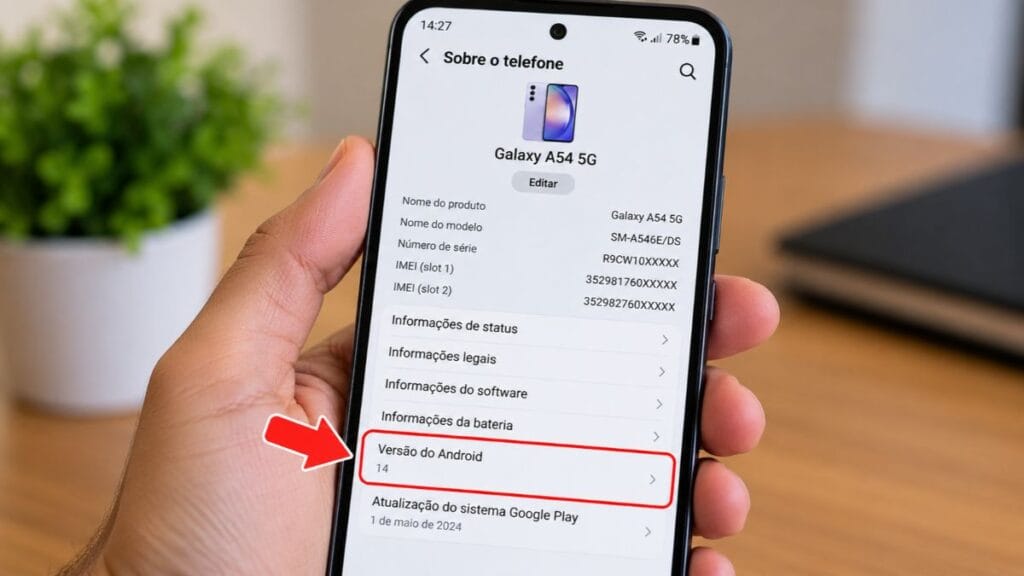
Abra Configurações, toque em Sobre o telefone e procure Versão do Android. Em alguns aparelhos, essa informação fica dentro de Informações do software. Saber a versão evita frustração, porque parte dos recursos deste guia exige sistema recente.
O Android 17 foi liberado ao público em 16 de junho de 2026. A disponibilidade de cada recurso pode variar conforme modelo, país, idioma e fabricante. Nas linhas de Samsung, Motorola e Xiaomi, a chegada da atualização segue o calendário de cada empresa.
A tabela abaixo funciona como mapa. Ela reúne onde cada recurso costuma ficar e a partir de qual versão aparece, segundo a documentação consultada.
| Recurso | Versão mínima | Onde procurar | Ponto de atenção |
|---|---|---|---|
| Modo desenvolvedor | Versões atuais | Sobre o telefone > Número da versão | Ative só o que for usar |
| Histórico de notificações | Depende do fabricante | Configurações > Notificações | Só registra depois de ligado |
| Fixação de app | Depende do fabricante | Configurações > Segurança | Menu varia por marca |
| Espaço privado | Android 15 | Segurança e privacidade | Não funciona em aparelho gerenciado |
| Proteção contra roubo | Android 10 | Google > Todos os serviços | Opção esmaecida indica incompatibilidade |
| Localizador | Android 9 (rede offline) | App Localizador | Acessório rastreador é vendido à parte |
| Quick Share | Android 6 (alguns passos exigem 13) | Botão Compartilhar | Envio ao iPhone depende do modelo |
| Modo sem distrações | Android 9 | Bem-estar digital | Nome mudou ao longo das versões |
Dica Prática: Se um item não aparecer, use a busca dentro de Configurações antes de concluir que o recurso não existe. Muitos fabricantes mudam o nome do menu, mas a busca costuma encontrar o termo.
Modo desenvolvedor: o menu que o Android esconde de propósito
O modo desenvolvedor é um conjunto de ajustes criado para quem cria e testa aplicativos. É um menu oculto de configurações avançadas, usado principalmente por desenvolvedores, que também dá acesso a opções extras de personalização e a informações sobre o aparelho. A documentação oficial para desenvolvedores o descreve como o lugar onde se configuram comportamentos do sistema que ajudam a analisar e depurar o desempenho de apps, e você pode conferir isso na página do Android Developers.
Como ativar em poucos toques
- Abra o app Configurações do aparelho.
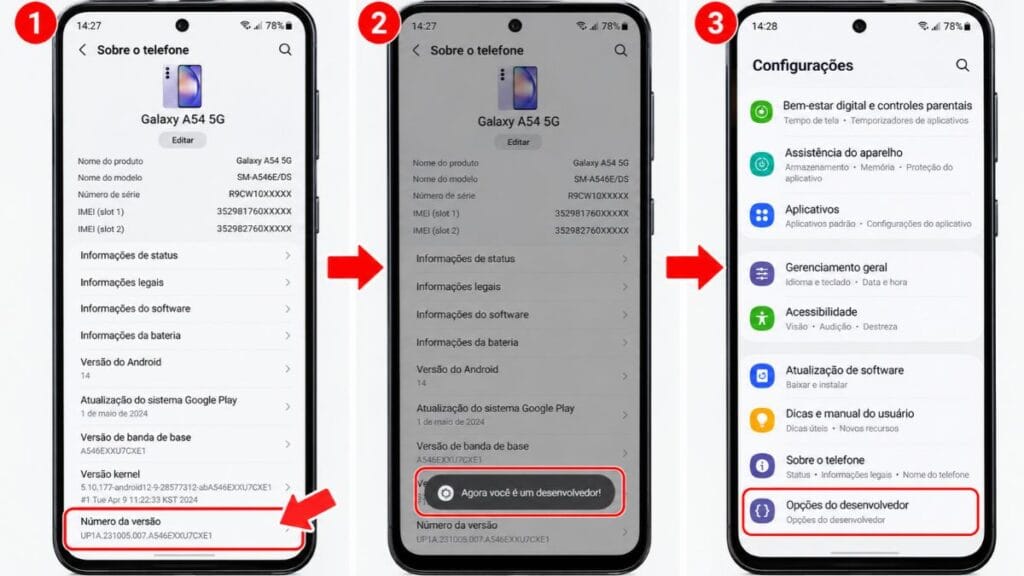
- Toque em Sobre o telefone (ou Sobre o tablet).
- Localize o Número da versão. Em alguns modelos, ele fica em Informações do software > Número de compilação.
- Toque sete vezes seguidas no Número da versão. Um contador na tela indica quantos toques ainda faltam.
- Se o aparelho pedir, informe o PIN, o padrão ou a senha de desbloqueio.
- Volte às Configurações e procure Opções do desenvolvedor, geralmente no fim da lista ou dentro de Sistema. Em alguns celulares, o menu aparece com o nome Desenvolvimento.
Esse caminho é o mesmo descrito na página oficial do Android em português e no guia do Tecnoblog.
O que realmente vale a pena mexer
O menu tem dezenas de opções, e a maioria não serve ao usuário comum. Estas são as que têm aplicação prática:
- Escalas de animação: é possível ajustar as escalas de animação para que o aparelho pareça mais rápido e responsivo. Reduzir ou desligar as animações não aumenta a capacidade do processador. A mudança é de percepção, porque as transições ficam mais curtas.
- Depuração USB: permite que o Android Studio e outras ferramentas de desenvolvimento reconheçam o aparelho conectado ao computador por cabo.
- Depuração sem fio: está disponível a partir do Android 11 e permite o pareamento por código, sem cabo.
- Feedback visual de toques: mostra na tela onde você tocou, útil para gravar demonstrações.
- Teclado MIDI: o aparelho pode funcionar como controlador MIDI.
Atenção: Quem não se sente seguro para alterar configurações mais complexas do sistema deve evitar mexer nesse menu. A recomendação prática é ativar apenas a opção que você vai usar e desligar a depuração USB quando terminar, principalmente antes de conectar o celular a computadores que você não conhece.
Histórico de notificações e fixação de app: duas funções de rotina
Duas configurações resolvem problemas pequenos e frequentes: a notificação que você apagou sem querer e o celular emprestado que cai em mãos curiosas.
Histórico de notificações: a lixeira que você precisa ligar
Um código de verificação que sumiu ao deslizar o dedo é um cenário comum. O histórico de notificações existe para isso. No Pixel, o caminho é Configurações > Notificações > Histórico de notificações, e o recurso mantém a lista das notificações dispensadas nas últimas 24 horas. Depois de ativado, o histórico também fica acessível no fim da lista de notificações.
Há um detalhe que pega muita gente. O recurso só registra os alertas depois de habilitado, então ele não recupera o que chegou antes de você ligá-lo. Vale ativar agora, sem esperar a necessidade. Em celulares Samsung, lembre que o caminho costuma passar pelas configurações avançadas de notificações. A Central de Ajuda do Pixel traz o passo a passo oficial.
Fixação de app: emprestar o celular com menos ansiedade
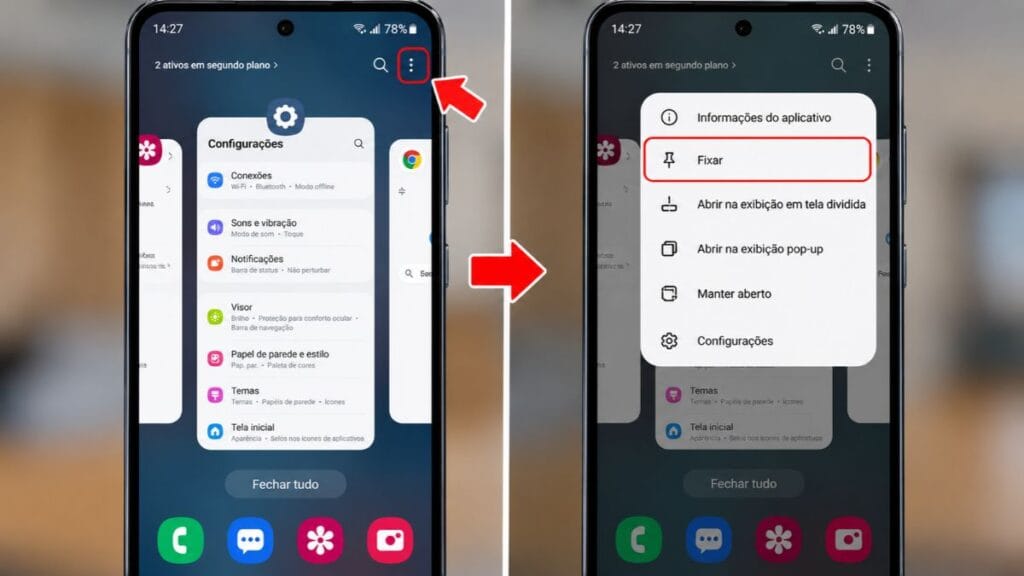
A fixação de app trava o aparelho em uma única tela. O Google dá o exemplo de fixar um app e entregar o smartphone a um amigo, que só poderá usar aquele app até a tela ser liberada. Para ativar, abra Configurações, toque em Segurança (ou Segurança e local), depois em Avançado > Fixação de app. Em alguns fabricantes o menu muda. Numa discussão da comunidade Samsung em português, o caminho citado é Segurança e privacidade > Mais configurações de segurança > Permitir fixação de aplicativos.
Para fixar, abra o app desejado, vá à tela de Visão geral e toque no ícone do app. Com navegação por gestos, deslize de baixo para cima até o meio da tela e segure. Depois, toque em Fixar. Veja o que a função faz e o que ela não faz:
- Impede que a outra pessoa troque de app ou volte à tela inicial.
- Com a exigência de PIN, padrão ou senha ligada, a liberação da tela pede autenticação.
- Não restringe o conteúdo dentro do app fixado. Se você fixar a galeria, a pessoa poderá ver as fotos dela.
- Funciona melhor com apps “fechados”, como o discador para uma ligação rápida.
Melhor Prática: Antes de fixar, confirme que a exigência de senha ao desafixar está ligada. Sem ela, a proteção some com um gesto.
Espaço privado: um cofre para apps sensíveis no Android 15 ou superior
O espaço privado é uma área separada do sistema para guardar apps que você não quer expor. Ele permite criar um cofre digital para os apps, com dados isolados do resto do smartphone, alternar entre o perfil principal e o espaço privado e configurar um bloqueio separado, com camada extra de autenticação. Quando o espaço está trancado, os apps ficam ocultos em Todos os apps e em várias partes do sistema operacional.
Requisitos e como configurar
Nem todo aparelho atende às condições. É preciso ter Android 15 ou superior, não ser um dispositivo gerenciado e não ter conta supervisionada conectada no espaço principal. A mesma página informa que o recurso não funciona quando o aparelho tem mais de quatro usuários ou perfis, nem em usuário visitante ou secundário.
Para configurar, abra Configurações, toque em Segurança e privacidade e, em Privacidade, escolha Espaço privado. A autenticação usa o bloqueio de tela do dispositivo. O passo a passo completo está na
O que o espaço privado não esconde
O Google é transparente sobre os limites. Em alguns casos não é possível ocultar a existência do espaço privado, por exemplo de quem conectar o aparelho a um computador com acesso via Android Debug Bridge, ou de outros apps capazes de detectar seu uso. Isso significa que ele protege contra o olhar curioso, mas não é uma barreira contra quem tem acesso técnico ao aparelho.
Melhor Prática: O Google recomenda usar uma Conta do Google exclusiva para o espaço privado, que não tenha sido conectada em outro lugar, para evitar vazamentos de dados como notificações e arquivos.
Quem tem aparelho sem Android 15 costuma ter alternativa própria do fabricante. A tabela compara as opções mais comuns.
| Critério | Espaço privado | Pasta Segura (Samsung) | Apps ocultos (Xiaomi) |
|---|---|---|---|
| Origem | Android nativo | One UI | HyperOS |
| Versão exigida | Android 15 ou superior | Aparelhos Galaxy compatíveis | Aparelhos Xiaomi compatíveis |
| Proteção | Bloqueio separado do sistema | PIN ou biometria | Bloqueio de apps na tela de apps ocultos |
| Limitação conhecida | Não se esconde de acesso via adb | Depende de compatibilidade do modelo | Acesso por gesto de pinça na tela inicial |
O Tecnoblog mostra, por exemplo, que na Xiaomi a lista de apps ocultos abre com um movimento de pinça na tela inicial, e que a Pasta Segura da Samsung está disponível para celulares com One UI. A matéria do Tecnoblog detalha cada caso.
Proteção contra roubo: os recursos escondidos do Android mais urgentes no Brasil
O contexto brasileiro dá urgência a este tema. Em 2025, o país registrou 308.723 roubos de celular, queda de 18,6% em relação ao ano anterior, e 483.561 furtos. Os furtos já respondem por 61% das ocorrências, e costumam acontecer sem que a vítima perceba na hora, sobretudo em locais movimentados e no transporte público. Os números constam do 20º Anuário Brasileiro de Segurança Pública, publicado pelo Fórum Brasileiro de Segurança Pública.
O medo também é mensurável. Pesquisa do Fórum com o Datafolha, feita em março de 2026, indicou que 78,8% da população teme ter o celular roubado ou furtado, e 83,2% teme golpes por internet ou telefone. Vale conferir os dados na cobertura da Agência Brasil.
Os três bloqueios que o Google criou para esse cenário
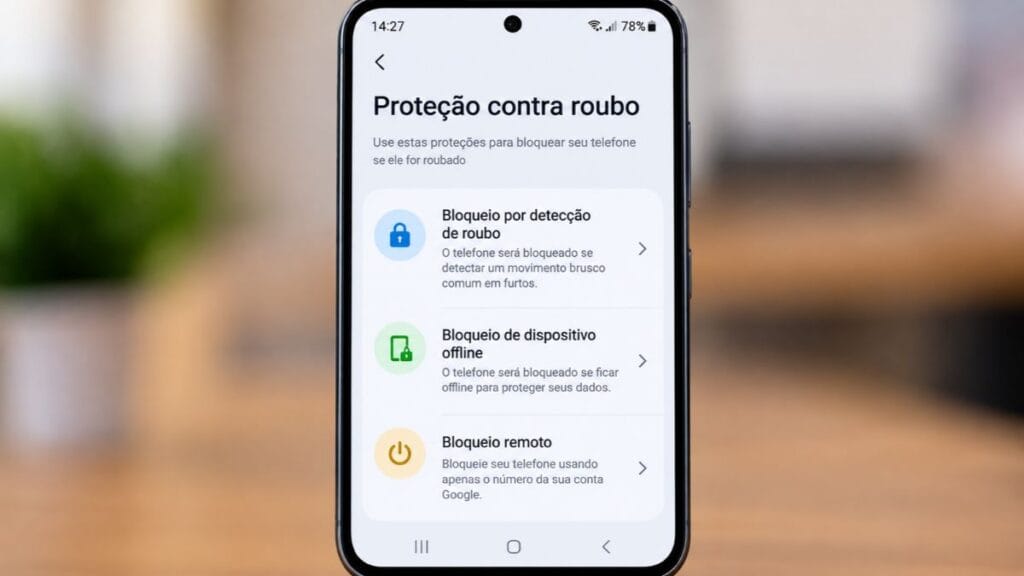
O Google lançou no Brasil, em versão beta, o Bloqueio de Detecção de Roubo, o Bloqueio de Dispositivo Offline e o Bloqueio Remoto. Cada um cobre um momento diferente:
- Bloqueio por Detecção de Roubo: usa IA, sensores de movimento, Wi-Fi e Bluetooth para perceber que o aparelho foi tirado de você de forma brusca e bloqueia a tela na hora.
- Bloqueio de Dispositivo Offline: bloqueia a tela automaticamente quando o aparelho fica sem conexão.
- Bloqueio Remoto: permite bloquear a tela pelo site android.com/lock informando apenas o número de telefone, sem a senha da conta Google.
Como ativar
- Abra Configurações.
- Toque em Google e depois em Todos os serviços.
- Escolha Proteção contra roubo.
- Ligue as chaves do Bloqueio por Detecção de Roubo e do Bloqueio de Dispositivo Offline.
- Confira se o Bloqueio Remoto está ativo e se o número de telefone da conta está correto.
A página de ajuda do Android informa que, se a opção estiver esmaecida, o aparelho não é compatível com o recurso. Para celulares que já estavam em uso com Android 10 ou superior, a ativação manual continua necessária, segundo a CNN Brasil.
Localizador: achar o celular mesmo desconectado
O app Localizador completa o pacote. Ele encontra o smartphone mesmo offline, e a rede de localização exige celulares com Android 9 ou superior. Se você recuperar um aparelho após limpar os dados, será preciso informar a senha da Conta do Google para usá-lo de novo. Esse detalhe dificulta o uso do aparelho por terceiros.
Limites que você precisa conhecer
Os recursos ajudam, mas não são infalíveis. O Bloqueio por Detecção de Roubo pode não disparar quando o aparelho está numa conexão Wi-Fi ou Bluetooth estável. O próprio Google reconhece que a detecção por IA nem sempre funciona. Como camada complementar, o Anuário do Fórum levanta a hipótese de que o programa Celular Seguro, do governo federal, reduziu a rentabilidade do roubo ao dificultar o acesso imediato a apps bancários.
Atenção: Nenhum recurso do sistema substitui o boletim de ocorrência, o bloqueio da linha com a operadora e o contato com seu banco. Em caso de roubo, use todas as frentes ao mesmo tempo.
Quick Share: enviar arquivos entre Android, Windows e até iPhone
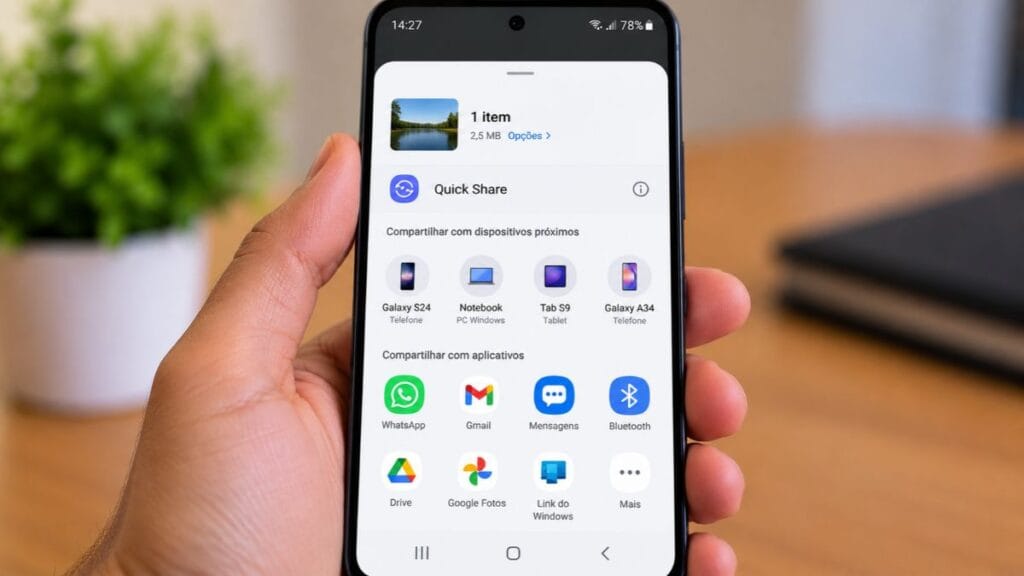
O Quick Share é o sistema de envio de arquivos por proximidade do Android, que também alcança computadores e iPhones. Ele está disponível em dispositivos Android, Chromebooks e alguns PCs Windows, por meio do app Quick Share para Windows, e alguns passos funcionam apenas no Android 13 ou superior. Os arquivos enviados são criptografados, e quem recebe precisa aprovar a solicitação.
Formas de enviar
Você tem mais de um caminho, e cada um serve a uma situação:
- Por proximidade: aparelhos próximos com o recurso ligado aparecem na lista, e a outra tela precisa estar desbloqueada.
- Por QR code ou link: o conteúdo compartilhado por link fica disponível para download por 24 horas. É útil para quem não tem o app.
- Com computador Windows: o app do Google pode ser instalado no PC, e nos computadores Samsung existe app próprio na Microsoft Store.
O envio para iPhone
Para enviar a um iPhone, iPad ou Mac, o usuário da Apple deve mudar a visibilidade do AirDrop para “Todos por 10 minutos”. O recurso funciona com Pixel 9 ou mais recente (exceto o 9a) e com alguns aparelhos de Samsung, Oppo, OnePlus, Vivo, Xiaomi, Honor, Transsion e Motorola. A Samsung informa que, a partir de março de 2026, o compartilhamento com aparelhos Apple é compatível apenas com a série Galaxy S26, com expansão prevista para outros modelos. A lista de modelos muda com o tempo, e vale consultar a Ajuda do Android e a página de suporte da Samsung Brasil.
Um cuidado de privacidade: no Quick Share para Windows, a opção de visibilidade “Todos” deixa o dispositivo visível para qualquer pessoa por perto com o recurso ligado. Em locais públicos, prefira restringir a visibilidade a contatos.
Bem-estar digital: pausar apps e o Pause Point do Android 17
O Bem-estar digital reúne ferramentas para reduzir o tempo de tela. Ele está disponível em todas as versões do sistema a partir do Android 9 e gera relatórios diários sobre o uso do aparelho. Vale conhecer três frentes.
Modo sem distrações
Você escolhe os apps que quer pausar. Com o modo ligado, não é possível usar esses apps nem receber notificações deles, e é possível criar uma programação automática ou fazer uma pausa temporária. Nas versões mais antigas o recurso se chamava Modo foco, e a Ajuda do Android agora usa o nome Modo sem distrações.
Temporizadores e hora de dormir
Os temporizadores de app definem um tempo máximo de uso, e o Android avisa quando falta um minuto para o limite. A rotina Hora de dormir pode seguir uma programação ou ser ligada durante o carregamento do aparelho. A tela em tons de cinza também é citada como forma de tornar o uso menos atrativo.
Pause Point: uma pausa antes de abrir o app
A novidade fica por conta do Android 17. O Pause Point, apresentado pelo Google, interrompe a abertura de apps marcados como distrativos com uma pausa de 10 segundos, durante a qual o sistema pode oferecer exercício de respiração, fotos favoritas ou um temporizador de sessão. Diferente dos temporizadores, ele age antes de a sessão começar, e desativá-lo exige reiniciar o aparelho, o que cria atrito contra desistências rápidas.
Como o Pause Point é recente, a disponibilidade depende do aparelho. Nos primeiros meses, quem usa Pixel tende a ter acesso antes, e o restante do ecossistema recebe conforme a atualização de cada fabricante.
Android 17: o que muda e como saber se chega ao seu aparelho
Em 12 de maio de 2026, no evento The Android Show: I/O Edition, o Google apresentou os recursos do Android 17 e descreveu o sistema como uma “intelligence system” movida pelo Gemini. A versão estável saiu em 16 de junho de 2026.
O que o Google anunciou
- Gemini Intelligence: um conjunto de recursos que ajuda o celular a entender o contexto da tela e a executar tarefas de vários passos, como preencher formulários ou resumir páginas.
- Rambler no Gboard: transforma fala espontânea em texto mais limpo, removendo pausas, palavras de preenchimento e repetições. O Google afirma que o áudio é processado em tempo real e não é armazenado. Business Standard
- Create My Widget: permite criar widgets personalizados a partir de comandos de texto.
- Pause Point: descrito na seção anterior.
- Compartilhamento com iPhone por QR code: a Sammy Fans, que cobre o ecossistema Samsung, relata que o Android 17 traz envio por QR code para usuários de iPhone.
Quando chega ao seu celular
Aqui mora a principal cautela. Nem todos os recursos chegam a todos os celulares ao mesmo tempo. O Pixel costuma receber primeiro, e Samsung, Motorola e Xiaomi precisam adaptar a própria camada antes de liberar a atualização. Alguns recursos de IA também dependem de requisitos de hardware, que podem deixar aparelhos mais antigos de fora mesmo depois de receberem o Android 17.
Para checar sua situação, abra as Configurações e procure por Atualização de sistema ou Atualização de software, conforme a marca. Como a internet está cheia de listas de vazamentos e previsões, use a página oficial do Android 17 para desenvolvedores e a cobertura do Business Standard sobre os anúncios de maio como referência.
Dica Prática: Antes de comprar um celular pensando em um recurso específico do Android 17, procure a confirmação do fabricante para o modelo exato. O anúncio do Google não garante que o seu aparelho terá a função.
Aviso Importante: Este artigo tem caráter exclusivamente informativo e educacional. Os caminhos de menu variam conforme fabricante, modelo e versão do sistema, e os recursos de proteção contra roubo não substituem o boletim de ocorrência nem a orientação de bancos, operadoras e autoridades. Para decisões específicas sobre segurança do seu aparelho e das suas contas, consulte os canais oficiais e profissionais qualificados.
Conclusão
Os recursos escondidos do Android mostram que o sistema oferece muito mais do que aparece na tela inicial. O modo desenvolvedor encurta animações e libera ferramentas técnicas, o histórico de notificações recupera o que você apagou sem querer, e a fixação de app protege o celular emprestado. O espaço privado guarda apps sensíveis, e a proteção contra roubo, com o Localizador, cria camadas de defesa num país onde os furtos e roubos de celular somam centenas de milhares de casos por ano.
Três ações valem ser feitas ainda hoje. Ligue o histórico de notificações, ative os bloqueios em Proteção contra roubo e confirme se o Localizador está funcionando no seu aparelho. Depois, com calma, explore o espaço privado e o modo sem distrações.
Se o seu celular não tem alguma das opções citadas, o motivo quase sempre é versão do sistema ou camada do fabricante, e não erro seu. Salve este guia para consulta futura, compartilhe com quem costuma pedir ajuda com o celular e conte nos comentários quais funções fizeram diferença na sua rotina.
Perguntas frequentes
Ativar os recursos escondidos do Android é seguro?
A maioria é segura e reversível: histórico de notificações, fixação de app, espaço privado e proteção contra roubo são funções previstas pelo próprio sistema. O cuidado maior está no modo desenvolvedor, porque parte das opções altera o comportamento do sistema. A recomendação é ativar só o que você vai usar e desligar depois, principalmente a depuração USB. Se o aparelho for corporativo, consulte o setor de TI, já que o espaço privado, por exemplo, não funciona em dispositivos gerenciados.
Quanto tempo leva para ativar o modo desenvolvedor?
Menos de um minuto. São sete toques no Número da versão, dentro de Sobre o telefone, e o aparelho mostra um contador durante o processo. Alguns modelos pedem o PIN ou a senha de desbloqueio ao final. Depois disso, o menu Opções do desenvolvedor aparece no fim das Configurações ou dentro de Sistema, dependendo da marca.
Preciso pagar por algum desses recursos?
As páginas oficiais consultadas não indicam cobrança para usar histórico de notificações, fixação de app, espaço privado, proteção contra roubo, Quick Share ou Bem-estar digital. O único gasto possível é com acessórios: rastreadores compatíveis com o Localizador são vendidos por parceiros, e o Google orienta procurar o selo “Works with Android”.
Meu celular é compatível com a proteção contra roubo?
A exigência informada pelo Google e pela imprensa brasileira é Android 10 ou superior. Para saber se o seu modelo suporta, abra Configurações > Google > Todos os serviços > Proteção contra roubo. Se a chave do Bloqueio por Detecção de Roubo estiver esmaecida, o aparelho não é compatível. Nesse caso, ainda vale ativar o Localizador e o Bloqueio Remoto, quando disponíveis.
Espaço privado ou Pasta Segura: qual é melhor?
Depende do aparelho. O espaço privado é nativo do Android 15 ou superior e cria um perfil separado com bloqueio próprio, mas não esconde o app de quem conecta o celular a um computador via adb. A Pasta Segura é exclusiva de celulares Samsung e usa PIN ou biometria. Se o seu celular tem as duas, use a que oferece o isolamento que você precisa e a mais simples de manter.
A opção não aparece no meu celular. O que fazer?
Use a busca de Configurações, porque o nome do menu varia entre marcas. Se ainda assim não encontrar, atualize o sistema e os serviços do Google, já que alguns recursos dependem da versão. Para a fixação de app, a própria Ajuda do Android orienta procurar o suporte do fabricante quando a opção não estiver disponível.
Existe outra forma de enviar arquivos ao iPhone além do Quick Share?
Sim. O Quick Share permite gerar um link ou QR code que abre no navegador do iPhone, com o conteúdo disponível por 24 horas. Apps de mensagem e serviços de nuvem também resolvem, com a diferença de que podem reduzir a qualidade de fotos e vídeos. A compatibilidade direta via AirDrop depende do modelo, então confira a lista do seu fabricante.

Sou licenciado no eixo tecnológico e possuo formação em Segurança de Endpoints pela Cisco.
Criei o Radar Digital Brasil para compartilhar conteúdos sobre tecnologia, inteligência artificial, segurança digital, notebooks e inovação, de forma clara e acessível.
Meu objetivo é transformar informação tecnológica em conhecimento útil para o dia a dia.