Notebook lento, travando ou cheio de programas que você nem lembra ter instalado é um dos motivos mais comuns para buscar como formatar notebook passo a passo. É um procedimento que resolve boa parte dos problemas de lentidão acumulada ao longo dos anos, mas que também assusta quem nunca fez isso antes — afinal, um passo errado pode significar perder fotos, documentos e arquivos de trabalho para sempre.
O momento também é particularmente relevante para quem ainda usa notebooks mais antigos: a Microsoft encerrou oficialmente o suporte ao Windows 10 em 14 de outubro de 2025, o que significa que máquinas com esse sistema deixaram de receber atualizações de segurança regulares. Segundo dados da Statcounter referentes a agosto de 2025, pouco antes do encerramento, o Windows 10 ainda estava presente em 45,65% dos computadores com Windows no mundo — um universo enorme de máquinas que hoje precisam decidir entre migrar para o Windows 11 ou continuar em um sistema sem atualizações.
Formatar um notebook parece complicado à primeira vista, mas o processo segue uma sequência lógica que, uma vez entendida, pode ser repetida com segurança sempre que necessário. Neste guia, cada etapa é explicada com o cuidado de evitar os erros mais comuns que levam à perda de dados ou a instalações incompletas — problemas que aparecem com frequência em fóruns de suporte técnico brasileiros.
Você vai aprender, na ordem correta, como preparar o backup dos seus arquivos, verificar a compatibilidade do seu notebook com o Windows 11, criar uma mídia de instalação, executar a formatação completa e configurar o sistema depois de pronto — sem pular etapas que comprometam o resultado final.
Antes de Formatar: Backup e Preparação Essencial
Este é, sem exagero, o passo mais importante de todo o processo. Formatar um notebook apaga todos os dados do disco de instalação, e esse processo não tem volta depois de concluído — não existe “lixeira” para recuperar arquivos perdidos numa formatação completa.
Atenção: Muitos usuários assumem que apenas a pasta “Documentos” precisa de backup, mas arquivos importantes também costumam ficar salvos na Área de Trabalho, em pastas de Downloads, em clientes de e-mail configurados localmente (como o Outlook) e em pastas específicas de programas como editores de fotos e vídeos.
Antes de prosseguir, faça uma lista de tudo que precisa ser preservado:
- Documentos pessoais e de trabalho: contratos, planilhas, currículos e arquivos de projetos em andamento.
- Fotos e vídeos: especialmente os que não estão sincronizados automaticamente com um serviço de nuvem.
- Favoritos do navegador: exportáveis diretamente das configurações do Chrome, Firefox ou Edge antes da formatação.
- Licenças e chaves de produto de programas pagos: softwares como pacotes de escritório, editores de imagem ou antivírus geralmente exigem a chave de ativação novamente após a reinstalação.
- Configurações de e-mail: anote servidores e configurações de contas de e-mail configuradas localmente em aplicativos de desktop.
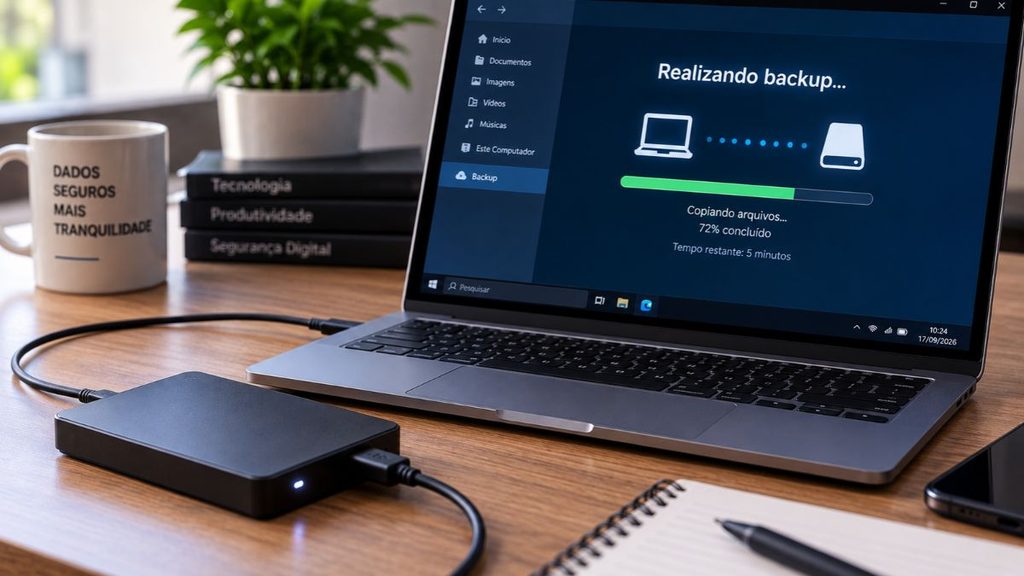
Para o backup em si, existem duas abordagens principais: copiar os arquivos para um HD externo ou pendrive com capacidade suficiente, ou fazer upload para um serviço de armazenamento em nuvem (Google Drive, OneDrive ou similar). Para volumes grandes de arquivos, o backup físico em HD externo costuma ser mais rápido e não depende da velocidade da internet.
Dica Prática: Depois de copiar os arquivos, abra alguns deles diretamente do HD externo ou da nuvem antes de prosseguir com a formatação, apenas para confirmar que a cópia realmente funcionou e não está corrompida.
Fonte: Radar Digital
Verifique a Compatibilidade do Seu Notebook com o Windows 11
Antes de decidir qual sistema instalar, é fundamental confirmar se o hardware do seu notebook atende aos requisitos do Windows 11, já que a Microsoft tornou esses critérios mais rígidos do que em versões anteriores do sistema.
Os requisitos mínimos oficiais
De acordo com a documentação oficial da Microsoft, o Windows 11 exige processador de 64 bits com pelo menos dois núcleos e 1 GHz de clock, 4 GB de memória RAM, 64 GB de armazenamento disponível, firmware UEFI com suporte a Secure Boot e, principalmente, um módulo de segurança TPM na versão 2.0. A Microsoft já classificou publicamente esse último requisito como “não negociável”, já que ele é essencial para os recursos de criptografia e proteção de identidade do sistema. Além disso, o suporte oficial cobre processadores Intel a partir da 8ª geração e AMD Ryzen da série 2000 em diante — o que exclui uma quantidade significativa de notebooks fabricados antes de 2018.
Como verificar a compatibilidade do seu equipamento
- Use a ferramenta PC Health Check da própria Microsoft. Ela verifica automaticamente todos os requisitos de hardware e informa exatamente qual item está impedindo a instalação, caso exista algum problema.
- Verifique se o TPM está apenas desativado na BIOS. Em muitos notebooks fabricados a partir de 2016, o chip existe fisicamente (às vezes chamado de Intel PTT ou AMD fTPM), mas vem desligado por padrão — nesse caso, ativá-lo na BIOS pode resolver o problema sem trocar hardware algum.
- Confirme a geração do processador pelo Gerenciador de Tarefas do Windows (aba Desempenho) ou digitando “dxdiag” na busca do Windows, que exibe informações detalhadas do processador instalado.
Melhor Prática: Se o seu notebook não atender aos requisitos do Windows 11, ainda é possível formatá-lo reinstalando o Windows 10 (enquanto imagens de instalação continuarem disponíveis) ou migrar para uma distribuição Linux leve, como Ubuntu ou Linux Mint, que costuma rodar bem em hardware mais antigo.
O Que Você Vai Precisar Antes de Começar
Reunir os itens necessários antes de iniciar evita interrupções no meio do processo, que podem gerar dor de cabeça, principalmente se a formatação já tiver sido iniciada.
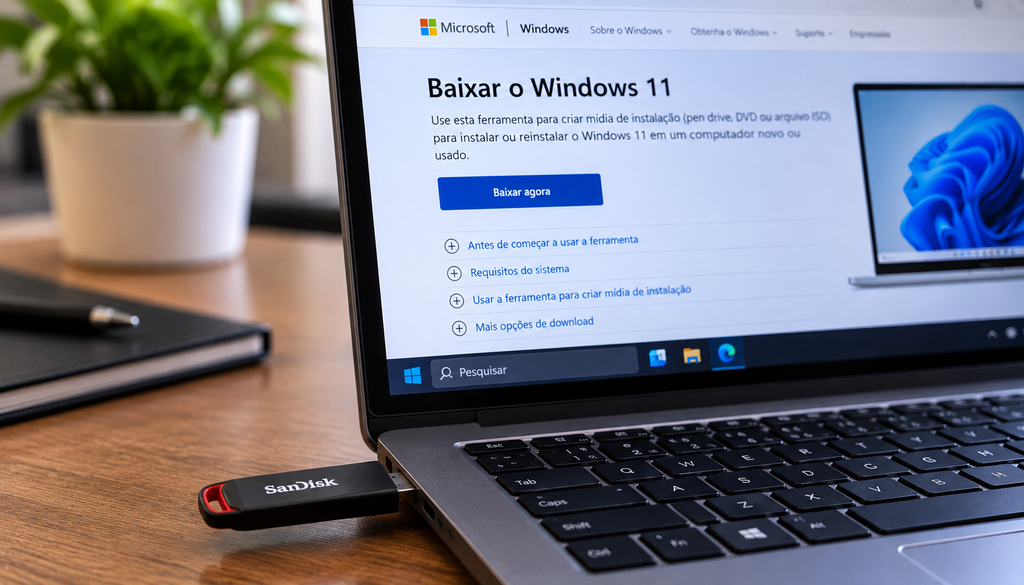
- Pendrive com pelo menos 8 GB de capacidade, que será formatado durante o processo e usado exclusivamente para a instalação (todo o conteúdo dele será apagado).
- Conexão estável com a internet para baixar a ferramenta de criação de mídia e, posteriormente, os drivers e atualizações do sistema.
- Notebook conectado à tomada durante todo o processo — a formatação não deve, em hipótese alguma, ser interrompida por falta de bateria.
- Chave de produto do Windows, caso o sistema não esteja vinculado a uma conta Microsoft ou não seja ativado automaticamente por licença digital gravada na placa-mãe (o que já é comum em notebooks comprados com Windows original pré-instalado).
- Lista de drivers do fabricante, com o modelo exato do seu notebook anotado, para baixar os drivers de vídeo, som e rede diretamente do site oficial após a formatação.
Fonte: Radar Digital
Como Criar a Mídia de Instalação (Pendrive Bootável)
Com o backup concluído e a compatibilidade confirmada, o próximo passo é preparar o pendrive que vai instalar o sistema operacional do zero.
- Acesse o site oficial da Microsoft e baixe a ferramenta de criação de mídia (Media Creation Tool), disponível gratuitamente na página de download do Windows.
- Execute o programa e selecione “Criar mídia de instalação para outro PC” quando solicitado, em vez da opção de atualizar o próprio computador em uso.
- Escolha idioma, edição e arquitetura do sistema (recomenda-se manter as opções recomendadas, que já detectam automaticamente a configuração mais adequada).
- Selecione a opção de pendrive USB como mídia de destino e conecte o dispositivo já formatado e vazio.
- Aguarde o download e a gravação dos arquivos, processo que costuma levar entre 20 e 40 minutos, dependendo da velocidade da sua conexão de internet.
Atenção: Todo o conteúdo do pendrive será apagado automaticamente nesse processo. Confirme que não há nenhum arquivo importante armazenado nele antes de prosseguir.
Como Formatar o Notebook Passo a Passo
Chegou o momento central deste guia. Com o pendrive de instalação pronto e o backup garantido, veja como formatar notebook passo a passo de forma segura, do início ao fim.
- Reinicie o notebook com o pendrive conectado e acesse o menu de boot pressionando a tecla específica do fabricante durante a inicialização (geralmente F12, F2, ESC ou DEL, variando conforme a marca — Dell, Lenovo, Acer e HP costumam informar essa tecla brevemente na primeira tela ao ligar o equipamento).
- Selecione o pendrive como dispositivo de boot na lista exibida, em vez do disco interno padrão.
- Escolha o idioma, formato de hora e moeda, e teclado na primeira tela do instalador do Windows, depois clique em “Instalar agora”.
- Insira a chave de produto se solicitado, ou selecione “Não tenho uma chave de produto” caso o sistema já esteja vinculado à sua conta Microsoft ou à placa-mãe do notebook.
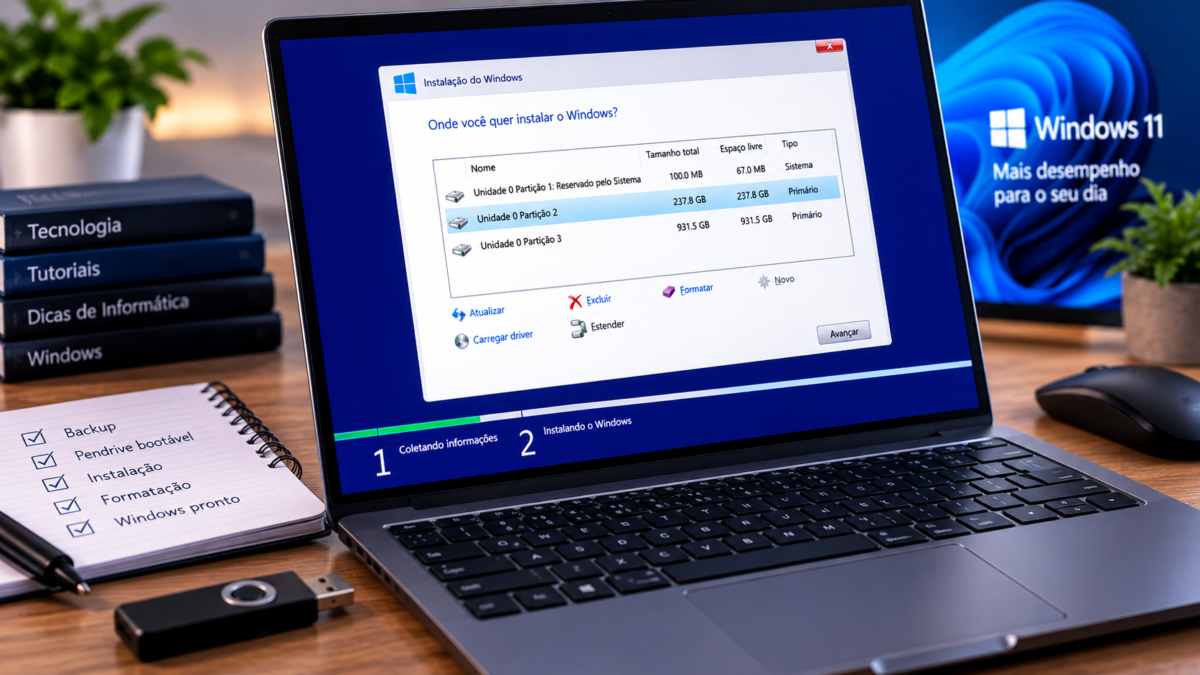
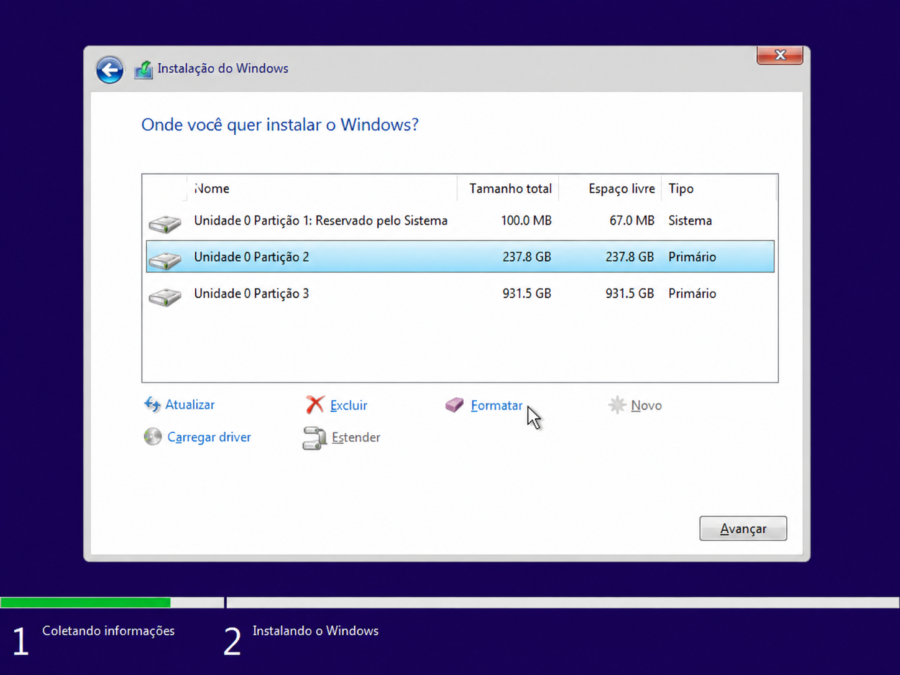
- Aceite os termos de licença e avance para a tela de tipo de instalação, escolhendo a opção “Personalizada: Instalar somente o Windows (avançado)” — essa é a opção que realiza a formatação completa, diferente da atualização que preserva arquivos antigos.
- Selecione a partição onde o Windows está instalado atualmente (geralmente a maior partição ou aquela identificada como “Partição 2” na maioria dos notebooks) e clique em “Formatar”.
- Confirme a formatação quando o sistema alertar que todos os dados da partição serão apagados — esta é a etapa que efetivamente apaga o conteúdo antigo do disco.
- Clique em “Avançar” para iniciar a cópia dos arquivos de instalação, processo que ocorre automaticamente e pode levar entre 15 e 30 minutos, dependendo da velocidade do SSD ou HD do notebook.
- Aguarde as reinicializações automáticas que ocorrem durante a instalação — o notebook vai reiniciar sozinho algumas vezes, o que é esperado e não deve ser interrompido manualmente.
- Configure a conta de usuário e as preferências iniciais na primeira tela após a instalação, incluindo região, layout de teclado e conexão com a rede Wi-Fi.
Melhor Prática: Se você tiver mais de uma partição no disco (por exemplo, uma reservada para recuperação do fabricante), formate apenas a partição principal do sistema, a menos que tenha certeza absoluta de que deseja apagar tudo. Excluir partições incorretas pode complicar desnecessariamente a reinstalação.
Fonte: Radar Digital
Diferenças Entre Formatação Rápida e Completa
Durante o processo, é comum se deparar com a escolha entre formatação rápida e completa — uma decisão que impacta diretamente o tempo total do processo e o nível de “limpeza” do disco.
| Critério | Formatação Rápida | Formatação Completa |
|---|---|---|
| Tempo médio | 5 a 15 minutos | 1 a 3 horas, dependendo do tamanho do disco |
| O que faz | Apaga o índice de arquivos, tornando-os inacessíveis pelo sistema | Verifica setor por setor do disco em busca de falhas físicas, além de apagar os dados |
| Recuperação de dados após o processo | Tecnicamente ainda possível com softwares especializados | Praticamente impossível com ferramentas convencionais |
| Indicada para | Reinstalações rotineiras em discos saudáveis | Discos com suspeita de problema físico ou antes de vender/doar o notebook |
Para a maioria das pessoas realizando uma formatação de rotina para melhorar o desempenho do notebook, a formatação rápida (padrão do instalador do Windows) já é suficiente. A formatação completa só costuma valer a pena quando há suspeita de setores defeituosos no disco ou quando o notebook será vendido ou doado, já que ela reduz — embora não elimine por completo — as chances de recuperação de dados sensíveis por terceiros.
Configurações Essenciais Depois da Formatação
Com o Windows instalado, o trabalho ainda não terminou. Essa etapa final é onde muitos usuários erram ao pular passos que impactam diretamente a segurança e o desempenho do notebook recém-formatado.
- Instale os drivers do fabricante primeiro, priorizando o driver de rede (Wi-Fi), já que ele é necessário para baixar os demais. Acesse o site oficial do fabricante (Dell, Lenovo, Acer, HP, Samsung) e baixe os drivers específicos para o modelo exato do seu notebook, evitando sites de terceiros não oficiais.
- Execute o Windows Update completo, repetindo o processo de verificação de atualizações até que nenhuma atualização pendente apareça — geralmente são necessárias duas ou três rodadas de reinicialização e busca.
- Instale um antivírus confiável, mesmo que opte por manter apenas o Windows Defender (que já vem integrado e é considerado adequado para a maioria dos usuários domésticos segundo avaliações independentes de laboratórios de segurança).
- Reative suas licenças de software, usando as chaves de produto anotadas antes da formatação, para pacotes de escritório, editores de imagem e outros programas pagos.
- Restaure seus arquivos de backup, copiando de volta os documentos, fotos e configurações salvas anteriormente no HD externo ou na nuvem.
Dica Prática: Depois de restaurar os arquivos, aguarde pelo menos uma semana de uso normal antes de apagar definitivamente o backup. Esse período costuma ser suficiente para perceber se algum arquivo importante ficou de fora da cópia original.
Erros Comuns Que Atrapalham a Formatação
Mesmo seguindo o passo a passo corretamente, alguns equívocos continuam gerando problemas recorrentes para quem formata o notebook pela primeira vez.
- Esquecer de anotar chaves de produto de softwares pagos, o que pode significar ter que comprar novamente uma licença já paga anteriormente, caso o vendedor não tenha um sistema de recuperação por conta de usuário.
- Formatar a partição errada em notebooks com múltiplas partições, especialmente quando existe uma partição de recuperação do fabricante que não deveria ser tocada.
- Iniciar o processo com bateria baixa e sem o carregador conectado, arriscando uma interrupção no meio da instalação que pode corromper o processo e exigir recomeçar do zero.
- Pular a instalação de drivers oficiais, usando apenas os drivers genéricos detectados automaticamente pelo Windows, o que pode gerar problemas de desempenho gráfico, áudio ou conectividade.
- Não verificar a compatibilidade com o Windows 11 antes de tentar instalar, perdendo tempo com downloads e configurações que serão barrados na etapa final por falta de TPM 2.0 ou processador incompatível.
Conclusão
Aprender como formatar notebook passo a passo deixa de ser intimidador quando cada etapa é seguida na ordem certa: backup completo antes de qualquer coisa, verificação de compatibilidade com o Windows 11, criação cuidadosa da mídia de instalação, o processo de formatação propriamente dito e, por fim, a configuração completa do sistema com drivers, atualizações e restauração dos arquivos salvos.
Os pontos mais importantes para levar deste guia: nunca inicie a formatação sem confirmar que o backup realmente funciona, verifique com antecedência se o seu notebook atende aos requisitos do Windows 11 (especialmente o TPM 2.0), mantenha o notebook conectado à tomada durante todo o processo, e reserve tempo para instalar drivers oficiais e atualizações antes de considerar o trabalho concluído.
Com o fim do suporte ao Windows 10, formatar e migrar para um sistema atualizado deixou de ser apenas uma questão de desempenho — passou a ser também uma questão de segurança para quem usa o notebook para tarefas do dia a dia. Coloque este guia em prática com calma, sem pular etapas, e compartilhe com quem também precisa dar uma repaginada completa no próprio notebook.
Perguntas Frequentes
Quanto tempo leva para formatar um notebook por completo? O processo de instalação em si costuma levar entre 30 minutos e 1 hora, considerando a cópia dos arquivos e as reinicializações automáticas. Somando a criação do pendrive de instalação, a instalação de drivers e as atualizações do Windows Update, o processo completo costuma consumir de 2 a 4 horas, dependendo da velocidade da internet e do disco do notebook (SSDs são consideravelmente mais rápidos que HDs mecânicos nessa etapa).
É possível formatar o notebook sem perder os arquivos? Tecnicamente, existe a opção de “Manter meus arquivos” durante a instalação do Windows, que preserva documentos e programas instalados. No entanto, essa não é uma formatação completa no sentido técnico — ela resolve menos problemas de lentidão acumulada do que uma instalação limpa, já que arquivos de sistema corrompidos ou softwares mal instalados frequentemente permanecem no disco.
Meu notebook não é compatível com o Windows 11, o que eu faço? Você ainda pode formatar e reinstalar o Windows 10, embora esse sistema não receba mais atualizações de segurança regulares desde outubro de 2025 (a Microsoft oferece um programa pago de atualizações estendidas, o ESU, até outubro de 2028, para quem precisar de mais tempo). Outra alternativa viável é migrar para uma distribuição Linux leve, como Linux Mint ou Ubuntu, que costuma ter bom desempenho em hardware mais antigo e continua recebendo atualizações de segurança gratuitas.
Vale mais a pena formatar ou comprar um notebook novo? Se o notebook atual atende aos requisitos mínimos do Windows 11 e o problema principal é lentidão por acúmulo de programas e arquivos temporários, a formatação costuma resolver a maior parte do problema sem custo algum. A troca por um notebook novo se justifica quando o hardware é fisicamente incompatível com sistemas atuais ou quando componentes como memória RAM e armazenamento já estão no limite mesmo após a formatação.
Preciso ter a chave de produto do Windows para formatar? Não necessariamente. Se o Windows já estava ativado no notebook antes da formatação, a licença digital costuma ficar vinculada à placa-mãe do equipamento (ou à conta Microsoft usada anteriormente) e a ativação ocorre automaticamente após a reinstalação, sem precisar digitar a chave novamente, desde que você use a mesma edição do Windows.
Posso formatar o notebook usando apenas um HD externo em vez de pendrive? Sim, é possível usar um HD externo formatado corretamente como mídia de boot, seguindo o mesmo processo de criação de mídia de instalação. No entanto, pendrives costumam ser mais práticos para essa finalidade, já que são mais rápidos para leitura durante o boot e mais fáceis de manusear entre diferentes notebooks.
Formatar o notebook remove vírus e malwares de forma definitiva? Na grande maioria dos casos, sim — a formatação completa apaga o sistema operacional inteiro, incluindo qualquer malware instalado nele. A exceção rara envolve infecções que afetam diretamente o firmware da placa-mãe (rootkits de BIOS/UEFI), que sobrevivem à formatação convencional do disco, mas esse tipo de ameaça é bastante incomum fora de ataques direcionados e sofisticados.

Sou licenciado no eixo tecnológico e possuo formação em Segurança de Endpoints pela Cisco.
Criei o Radar Digital Brasil para compartilhar conteúdos sobre tecnologia, inteligência artificial, segurança digital, notebooks e inovação, de forma clara e acessível.
Meu objetivo é transformar informação tecnológica em conhecimento útil para o dia a dia.