Introdução
Um dos e-mails que mais recebo de leitores é alguma variação de “meu notebook travou de novo, preciso trocar de máquina?” — e, na maioria das vezes, a resposta é não. Antes de pensar em comprar um notebook novo, existe uma solução muito mais barata e eficiente: aumentar a memória RAM.
Neste guia, vou te mostrar, passo a passo, como descobrir se o seu notebook permite upgrade de RAM, como escolher o módulo certo e como fazer a instalação com segurança. Também vou explicar o que fazer quando o upgrade físico não é possível — porque, sim, isso acontece com boa parte dos notebooks modernos.
Por que aumentar a RAM resolve tanta coisa
A memória RAM é o espaço onde o computador guarda temporariamente as informações que está usando no momento — diferente do armazenamento (SSD ou HD), que guarda os dados permanentemente. Quando a RAM se esgota, o sistema operacional começa a usar o disco como “memória de emergência”, processo que é ordens de grandeza mais lento e é a causa mais comum daquela sensação de notebook travando ao abrir muitas abas do navegador ou rodar vários programas ao mesmo tempo.
Por isso, aumentar a RAM costuma trazer um ganho de desempenho percebido muito maior do que trocar o processador, por exemplo — e com um investimento bem menor.
Passo 1: Verifique se o seu notebook permite upgrade
Esse é o ponto mais importante antes de gastar qualquer dinheiro. Nem todo notebook permite aumentar a RAM. Muitos modelos ultrafinos e a maioria dos notebooks lançados nos últimos anos vêm com a memória soldada diretamente na placa-mãe, o que torna o upgrade fisicamente impossível.
Para descobrir se o seu modelo permite upgrade, você tem três caminhos:
- Consultar o manual do fabricante — pesquise o modelo exato do seu notebook no site oficial da marca e procure pela seção de especificações técnicas ou suporte.
- Usar o Gerenciador de Tarefas do Windows — clique com o botão direito na barra de tarefas, selecione “Gerenciador de Tarefas”, vá até a aba “Desempenho” e clique em “Memória”. Ali você vê quantos slots estão sendo usados e, em alguns modelos, se há slots livres.
- Usar uma ferramenta gratuita como o CPU-Z — esse programa mostra detalhadamente o tipo de memória instalada (DDR3, DDR4 ou DDR5), a quantidade de slots físicos disponíveis e se ainda há espaço para expansão.
Passo 2: Descubra o tipo de RAM compatível
As gerações de memória RAM (DDR3, DDR4, DDR5) não são compatíveis entre si — um módulo DDR4 simplesmente não encaixa fisicamente em um slot DDR3, por exemplo. Por isso, antes de comprar qualquer pente de memória, confirme:
- O tipo de memória (DDR3, DDR4 ou DDR5) suportado pelo seu notebook;
- A frequência máxima suportada, medida em MHz — usar uma memória mais rápida que o limite do notebook não trará ganho algum, já que ela vai rodar na velocidade máxima suportada pela placa-mãe;
- A capacidade máxima total que o notebook reconhece — alguns modelos de entrada têm um teto de 8 GB ou 16 GB, mesmo que fisicamente aceitem módulos maiores;
- Quantos slots estão livres — muitos notebooks têm apenas um slot, o que significa que você talvez precise substituir o módulo já instalado em vez de apenas adicionar um novo.
Passo 3: Compre o módulo de RAM correto
Com essas informações em mãos, a compra fica simples. Procure sempre por marcas reconhecidas (Kingston, Corsair, Crucial, entre outras) e, se possível, mantenha os dois módulos (o antigo e o novo) com a mesma frequência para evitar qualquer instabilidade — embora a maioria dos notebooks modernos consiga rodar sem problemas mesmo com módulos levemente diferentes.
Uma dica prática: sites como o da Crucial oferecem ferramentas de busca por modelo de notebook, que já indicam exatamente qual memória comprar sem que você precise decifrar as especificações técnicas sozinho.
Passo 4: Faça a instalação física com segurança
Se você nunca abriu um notebook antes, não se preocupe — trocar a RAM é uma das intervenções mais simples de hardware que existem. Veja o passo a passo:
- Desligue completamente o notebook e desconecte o carregador.
- Remova a bateria, se ela for removível. Em notebooks com bateria interna, basta manter o aparelho desligado e desconectado por alguns minutos.
- Descarregue a eletricidade estática do seu corpo, tocando em uma superfície metálica aterrada antes de manusear os componentes — isso evita danificar a placa-mãe.
- Localize a tampa de acesso à memória na parte inferior do notebook — geralmente identificada por um ícone específico ou por parafusos menores e isolados dos demais.
- Remova os parafusos e a tampa com uma chave Phillips pequena.
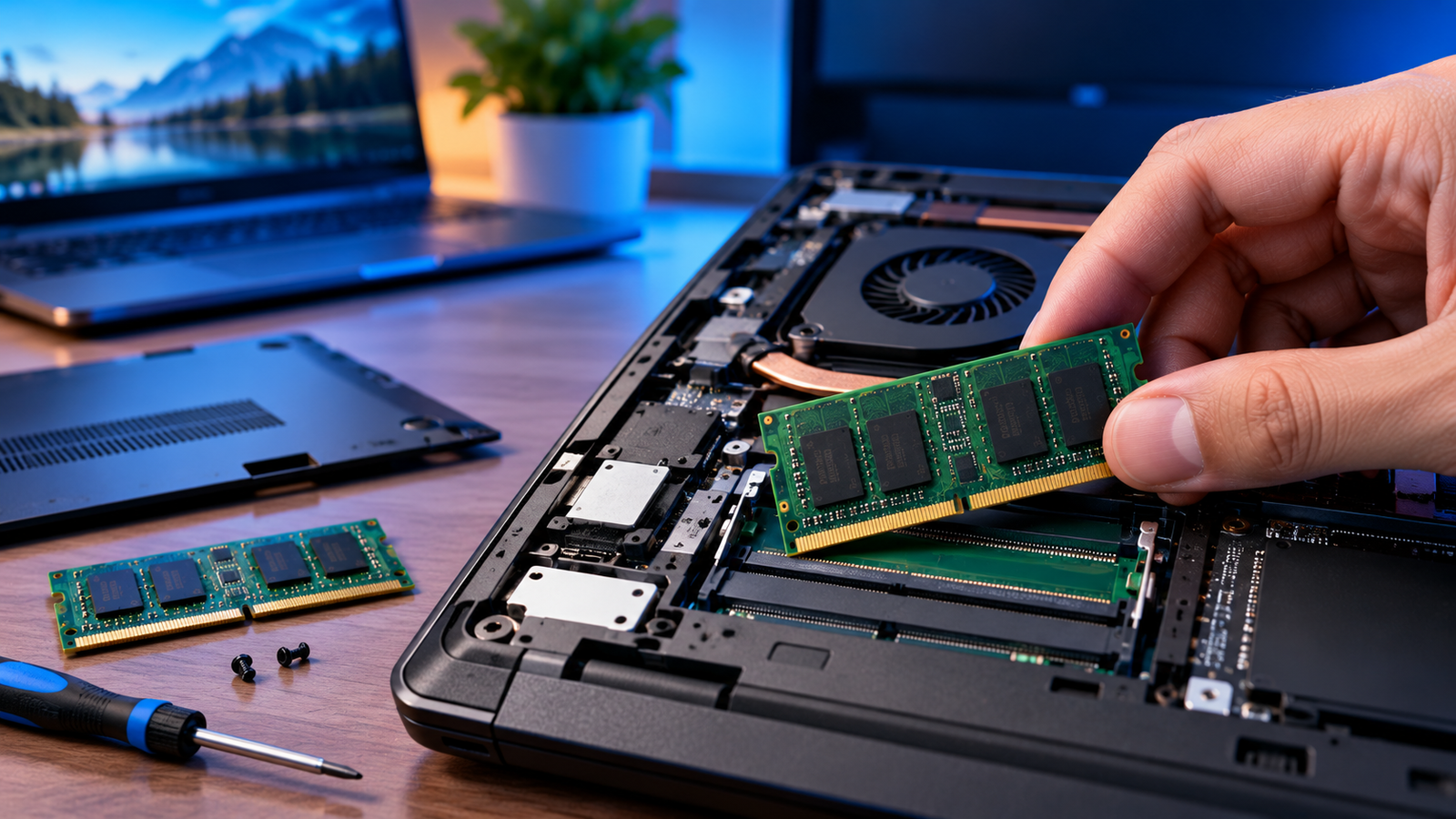
- Insira o novo módulo em um ângulo de aproximadamente 30 graus no slot vazio e pressione suavemente até que ele se encaixe e as travas laterais prendam a memória automaticamente.
- Recoloque a tampa, os parafusos e a bateria, ligue o notebook e confirme se o sistema reconheceu a nova capacidade total pelo Gerenciador de Tarefas ou pelas informações do sistema (tecla Windows + Pause/Break).
Se o processo parecer intimidador, qualquer assistência técnica de notebook faz essa troca rapidamente e por um valor baixo — mas o procedimento em si é seguro para fazer em casa, desde que você siga as etapas com cuidado.
E se o meu notebook não permitir upgrade físico?
Se a memória do seu notebook for soldada (comum em ultrabooks e modelos mais finos), ainda existem alternativas para melhorar o desempenho, mesmo que de forma mais limitada:
- Aumentar o arquivo de paginação (memória virtual): o Windows permite reservar um espaço do SSD ou HD para funcionar como uma extensão da RAM. Não substitui memória física de verdade, mas ajuda a evitar travamentos em situações pontuais de uso intenso.
- Fechar programas em segundo plano que consomem RAM sem necessidade — muitos aplicativos abrem automaticamente com o Windows e ficam consumindo memória sem que você perceba.
- Usar navegadores mais leves ou reduzir o número de extensões instaladas, já que abas de navegador estão frequentemente entre os maiores consumidores de RAM em notebooks básicos.
- Considerar um SSD, caso ainda não tenha um: embora não seja RAM, um SSD reduz drasticamente o impacto do uso de memória virtual, já que a leitura e escrita são muito mais rápidas que em um HD mecânico.
Quanto custa fazer upgrade de RAM
O valor varia conforme a capacidade e o tipo de memória, mas, de forma geral, um módulo de 8 GB DDR4 custa uma fração do preço de um notebook novo — e o ganho de desempenho percebido costuma compensar totalmente o investimento, especialmente em notebooks que hoje rodam com apenas 4 GB.
Vale a pena fazer upgrade ou é melhor comprar um notebook novo?
Minha recomendação, depois de acompanhar esse tipo de dúvida por anos, é simples: se o seu notebook tem processador ainda razoável (Core i5, Ryzen 5 ou superior) e “só” sofre com pouca RAM, o upgrade é sempre a opção mais inteligente financeiramente. Agora, se o processador já é muito limitado (Celeron ou Atom, por exemplo) e o notebook tem mais de 5 anos, o ganho de aumentar a RAM pode ser menor do que o esperado, porque o gargalo passa a ser o processador, não a memória.
Conclusão
Aumentar a memória RAM continua sendo uma das formas mais custo-efetivas de dar sobrevida a um notebook que está começando a travar. O processo é simples, seguro e, na maioria dos casos, reversível caso algo dê errado. O único passo que realmente exige atenção é confirmar a compatibilidade antes da compra — depois disso, a instalação em si leva poucos minutos.
Aqui no Radar Digital Brasil, sigo trazendo guias práticos como este para você resolver problemas do dia a dia sem gastar mais do que precisa. Se está pensando em economizar ainda mais, também vale a pena conferir nosso conteúdo sobre a diferença entre SSD SATA e NVMe, outro upgrade que faz muita diferença no desempenho geral do notebook.
Já fez upgrade de RAM no seu notebook? Conta aqui embaixo se sentiu diferença no desempenho.
What do you feel about this post?

Like

Love

Happy

Haha

Sad